Belajar Canva dari Nol: Panduan Lengkap untuk Pemula
Canva adalah salah satu tools desain yang mudah dipelajari pemula. Kamu bisa membuat poster, presentasi, konten Instagram, thumbnail, dokumen, dan berbagai kebutuhan visual lain tanpa harus menguasai software desain yang rumit.
Namun, hasil yang rapi tidak hanya ditentukan oleh template. Kamu tetap perlu memahami ukuran desain, layout, warna, tipografi, dan cara menyampaikan pesan.
Daftar Isi
- Apa yang Bisa Dibuat di Canva?
- Mengenal Bagian Utama Editor
- Langkah Membuat Desain Pertama
- Prinsip Desain agar Hasil Lebih Rapi
- Kesalahan yang Sering Terjadi
- Checklist Sebelum Download
- FAQ
Apa yang Bisa Dibuat di Canva?
Canva dapat digunakan untuk banyak kebutuhan, antara lain:
- posting dan carousel Instagram
- thumbnail YouTube
- poster promosi
- presentasi
- proposal dan media kit
- sertifikat
- ebook dan worksheet
- banner marketplace
- kalender konten
Mulailah dari satu jenis desain yang memang kamu butuhkan. Jika kamu membuat konten bisnis, desain posting Instagram adalah latihan yang baik karena ukurannya jelas dan bisa langsung dipublikasikan.
Untuk latihan pertama, jangan langsung mengejar desain yang terlalu ramai. Pilih satu kebutuhan yang dekat dengan aktivitasmu, misalnya promosi produk, pengumuman kelas, atau kutipan edukatif. Semakin nyata kebutuhannya, semakin mudah kamu menilai apakah desainnya sudah membantu pembaca atau hanya terlihat penuh.
Mengenal Bagian Utama Editor
Saat membuka sebuah desain, beberapa bagian yang penting dipahami adalah:
- Canvas: area tempat desain dibuat.
- Template: rancangan siap pakai yang dapat disesuaikan.
- Elements: bentuk, garis, ikon, stiker, dan ilustrasi.
- Text: tempat menambahkan judul, subjudul, dan isi.
- Uploads: area untuk memasukkan foto atau aset milik sendiri.
- Position: fitur untuk mengatur posisi dan urutan objek.
- Share dan Download: pilihan membagikan atau menyimpan hasil desain.
Kamu tidak perlu mencoba semua menu pada hari pertama. Kenali menu yang dipakai untuk proyekmu, lalu pelajari fitur lain secara bertahap.
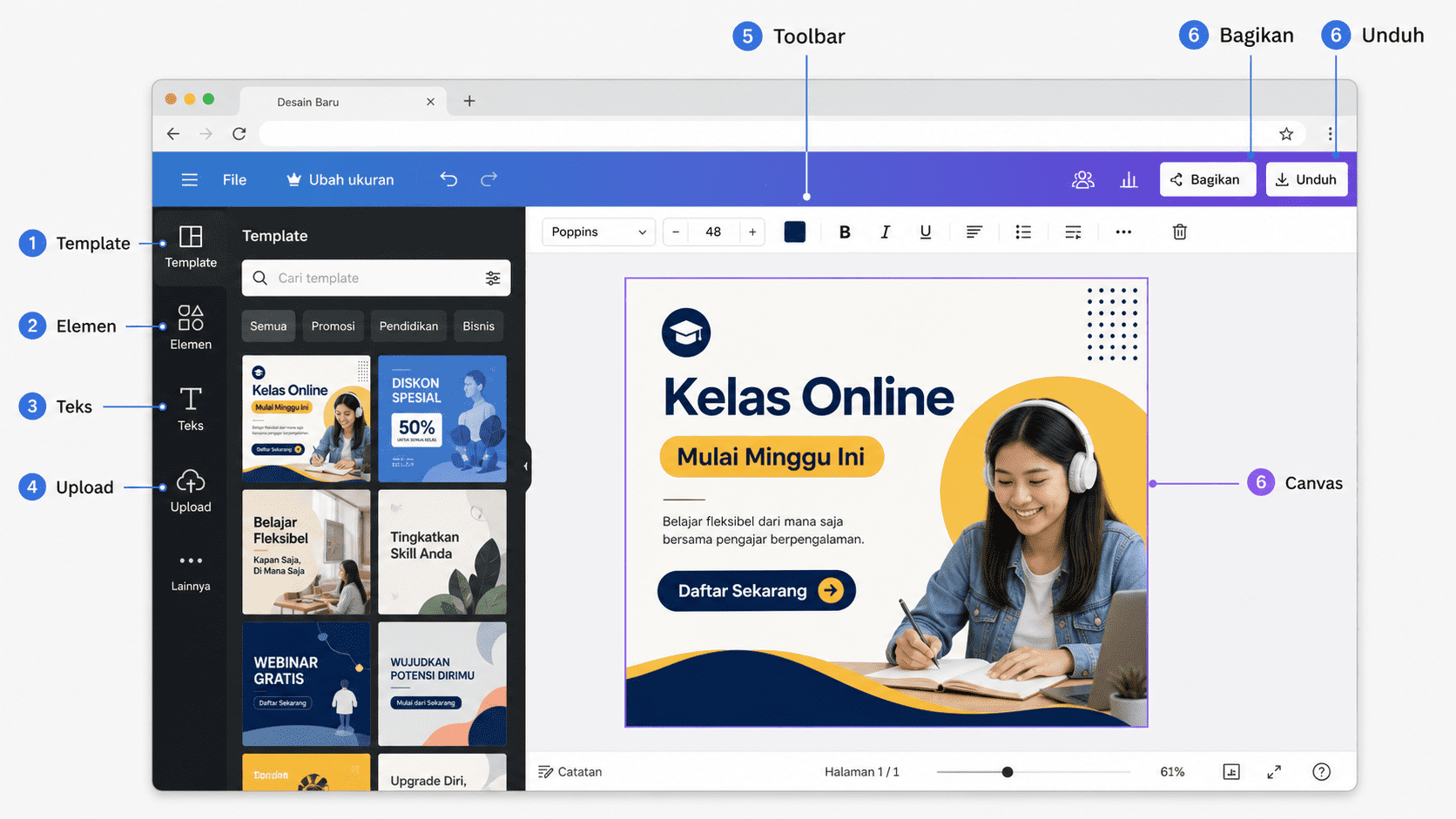
Keterangan gambar: bagian kiri biasanya dipakai untuk mencari bahan desain seperti template, elemen, teks, dan upload foto. Bagian tengah adalah canvas, yaitu tempat kamu menyusun desain utama. Bagian atas berisi toolbar untuk mengubah font, warna, ukuran, posisi, dan pengaturan lain. Di kanan atas, tombol bagikan dan unduh dipakai ketika desain sudah siap dikirim atau disimpan.
Untuk pemula, urutan membacanya sederhana: mulai dari canvas dulu, lalu lihat apa yang kurang. Jika butuh teks, buka menu teks. Jika butuh ikon atau bentuk, buka elemen. Jika butuh foto produk sendiri, gunakan upload. Cara ini membuat proses belajar lebih ringan karena kamu tidak perlu menghafal semua tombol sekaligus.
Perhatikan pola besarnya dulu: pilih bahan dari sidebar, susun desain di canvas, lalu gunakan toolbar untuk merapikan teks, warna, posisi, dan ukuran. Setelah desain terasa siap, barulah gunakan tombol bagikan atau unduh. Dengan cara ini, Canva tidak terasa seperti kumpulan menu yang ramai, tetapi seperti meja kerja yang punya area masing-masing.
Langkah Membuat Desain Pertama
Sebelum masuk ke detail, bayangkan prosesnya sebagai empat gerakan sederhana: pilih ukuran, pilih template, ganti isi, lalu unduh file. Hampir semua desain pemula bisa dimulai dari alur ini.
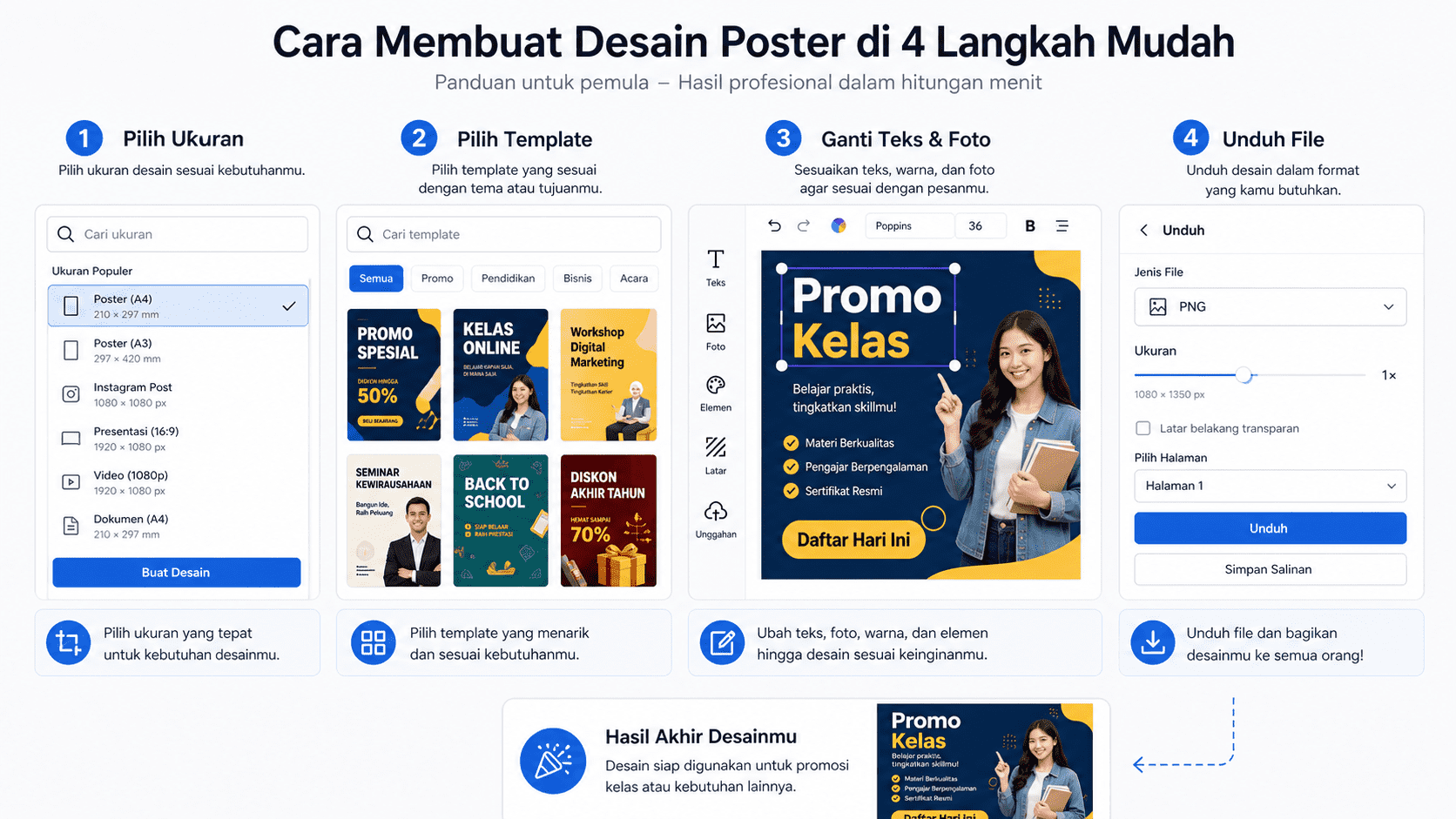
Keterangan gambar: langkah pertama adalah memilih ukuran desain sesuai kebutuhan, misalnya Instagram Post, poster, presentasi, atau dokumen A4. Setelah itu, pilih template yang paling dekat dengan tujuanmu. Template tidak harus sempurna sejak awal karena tugas utamanya hanya memberi struktur. Setelah template terbuka, ganti teks, foto, warna, dan elemen agar sesuai dengan pesan yang ingin kamu sampaikan. Langkah terakhir adalah mengunduh file dalam format yang tepat, seperti PNG untuk posting digital, JPG untuk file ringan, atau PDF untuk dokumen.
Kalau masih bingung, pakai prinsip satu desain satu tujuan. Jangan mencoba membuat poster promo, katalog, dan pengumuman dalam satu halaman yang sama. Buat satu pesan utama dulu, rapikan, lalu simpan sebagai desain pertama. Setelah itu kamu bisa menggandakan desain yang sama untuk variasi lain.
1. Tentukan Tujuan Desain
Tuliskan satu kalimat tentang tujuan desain. Contohnya: “Membantu calon pembeli mengetahui promo kelas online sampai 15 Agustus.” Tujuan ini membantu menentukan informasi yang perlu ditampilkan.
2. Pilih Ukuran yang Tepat
Gunakan ukuran sesuai media tujuan. Pilih format Instagram untuk posting, presentasi untuk slide, atau ukuran khusus jika sudah memiliki spesifikasi dari platform tertentu.
3. Pilih Template sebagai Titik Awal
Template dapat mempercepat proses, tetapi jangan mengubah semua elemen sekaligus. Pertahankan struktur yang sudah baik, lalu sesuaikan warna, teks, foto, dan elemen yang benar-benar diperlukan.
4. Masukkan Pesan Utama
Satu desain sebaiknya memiliki satu pesan utama. Letakkan judul yang mudah dipahami, kemudian tambahkan informasi pendukung seperti manfaat, tanggal, harga, atau ajakan bertindak.
5. Atur Foto dan Elemen
Pastikan foto tidak terpotong secara aneh dan elemen tidak menutupi teks. Gunakan Position untuk mengatur objek ke depan, belakang, tengah, atau sejajar.
6. Periksa dari Jarak Pandang Normal
Zoom out dan lihat desain secara keseluruhan. Jika judul masih terlihat jelas dan mata dapat mengikuti alurnya, desain biasanya sudah lebih mudah dipahami.
Prinsip Desain agar Hasil Lebih Rapi
Batasi Font
Gunakan maksimal dua atau tiga jenis font. Satu font untuk judul dan satu font untuk isi biasanya sudah cukup. Terlalu banyak font membuat desain terasa tidak konsisten.
Buat Hierarki Informasi
Judul harus lebih menonjol daripada isi. Bedakan ukuran, ketebalan, atau warna agar pembaca tahu informasi mana yang harus dilihat lebih dulu.
Gunakan Ruang Kosong
Ruang kosong bukan area yang terbuang. Jarak antar elemen membantu desain bernapas dan membuat informasi lebih mudah dibaca.
Pilih Warna dengan Kontras yang Cukup
Teks harus mudah dibaca dari latar belakangnya. Jika memakai foto sebagai background, gunakan overlay atau area warna agar teks tetap jelas.
Sejajarkan Elemen
Gunakan garis bantu, Position, dan fitur pengaturan jarak. Elemen yang sejajar membuat desain terlihat lebih profesional meskipun sederhana.
Kesalahan yang Sering Terjadi
- Memasukkan terlalu banyak teks dalam satu desain.
- Menggunakan semua warna dan elemen yang terlihat menarik.
- Mengabaikan kualitas foto.
- Membuat judul terlalu kecil.
- Menyalin template tanpa menyesuaikan tujuan dan brand.
- Tidak menyimpan versi yang dapat diedit.
- Tidak memberi nama file dan folder yang jelas.
Jika proyek Canva mulai banyak, biasakan mengelompokkan desain berdasarkan klien, campaign, atau bulan. Sistem sederhana ini membuat aset lebih mudah ditemukan kembali.
Checklist Sebelum Download
- Apakah pesan utama sudah jelas?
- Apakah semua teks mudah dibaca?
- Apakah tidak ada typo?
- Apakah ukuran sudah sesuai platform?
- Apakah foto dan logo memiliki kualitas cukup?
- Apakah jarak dan alignment sudah konsisten?
- Apakah file sumber sudah disimpan?
Untuk belajar lebih lanjut, kamu juga bisa membaca artikel tentang merapikan project di Canva dan membuat konten Instagram dengan Canva.
FAQ
Apakah Canva gratis untuk pemula?
Ya. Versi gratis sudah cukup untuk mempelajari dasar desain dan membuat banyak kebutuhan visual. Fitur premium dapat dipertimbangkan jika memang dibutuhkan untuk proyek tertentu.
Haruskah selalu memakai template?
Tidak. Template membantu mempercepat proses, tetapi kamu juga dapat memulai dari halaman kosong setelah memahami layout dan hierarki informasi.
Format apa yang sebaiknya dipakai saat download?
PNG cocok untuk gambar digital yang membutuhkan ketajaman, JPG cocok untuk file yang lebih ringan, dan PDF cocok untuk dokumen atau kebutuhan cetak. Pilih berdasarkan tujuan penggunaan.
Belajar Canva akan terasa lebih mudah jika langsung dipakai membuat karya. Mulai dari satu desain sederhana, periksa dengan checklist, lalu ulangi dengan kebutuhan yang berbeda.
Share postingan ini: