5 Langkah Mudah Membuat Konten Instagram Keren dengan Canva untuk Pemula
5 Langkah Mudah Membuat Konten Instagram Keren dengan Canva untuk Pemula
Ingin feed dan story Instagram kamu tampil beda, tapi bingung mulai dari mana? Tenang, di artikel ini kamu akan belajar cara membuat desain Instagram yang menarik dengan Canva, khusus untuk pemula. Yuk, ikuti langkah-langkah mudah berikut!
Kenapa Harus Canva?
Canva adalah platform desain grafis online yang sangat ramah untuk pemula. Kamu tidak perlu menguasai software rumit seperti Photoshop atau CorelDRAW. Dengan Canva, semua fitur sudah disediakan secara instan dan mudah digunakan. Bahkan, banyak template gratis yang bisa langsung dipakai tanpa perlu desain dari nol. Selain itu, Canva juga bisa diakses lewat HP maupun laptop, jadi sangat fleksibel untuk siapa saja.
Kelebihan Canva untuk pemula:
- Antarmuka drag-and-drop yang intuitif
- Ribuan template siap pakai
- Banyak elemen gratis (ikon, foto, ilustrasi)
- Bisa kolaborasi dengan teman secara online
- Tersedia aplikasi mobile dan web
Tips: Jika kamu ingin hasil desain tersimpan otomatis dan bisa diakses kapan saja, pastikan selalu login dengan akun yang sama.
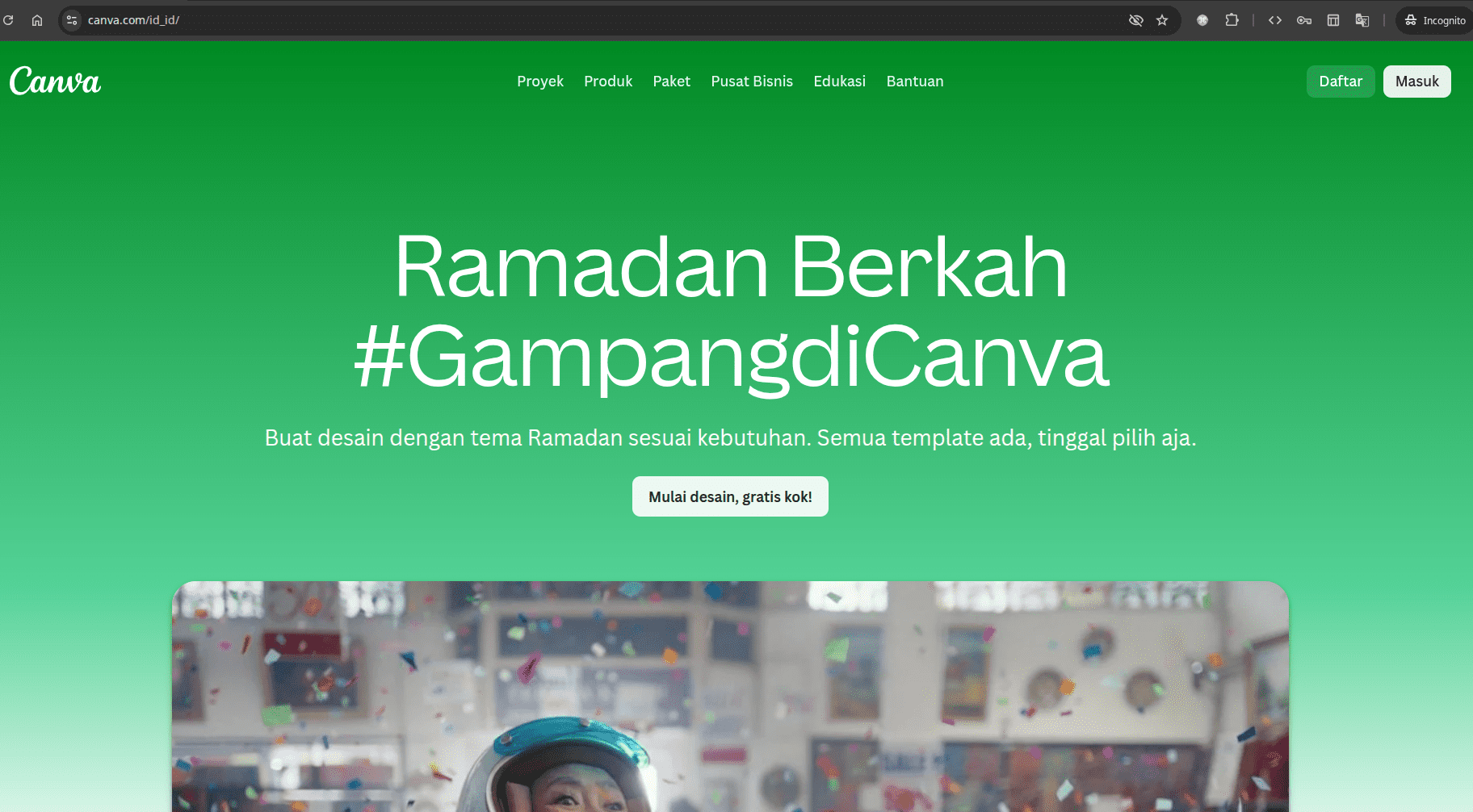
1. Daftar dan Masuk ke Canva
- Buka canva.com di browser.
' width='1824' height='1006' xlink:href='data:image/png%3bbase64%2ciVBORw0KGgoAAAANSUhEUgAAAEAAAAAjCAYAAAAkCQwqAAAACXBIWXMAAAsSAAALEgHS3X78AAAQMElEQVRo3uWXZ3iU15WAx46zcZyym2xix5vNOm5gijFGYIroTQiQRBMYEMWio4baCLVRl1AZadRm1KZIQr0ihApqSAIVJJABG9sQGztl/di7Tnb3R/7t8%2b75PkkgYzmhPNkfuz/e55x77rmn3O9%2b95vRrFm2mrXLV7N80VLs31rEorkLsZ%2b3iMXz7Zn/5jxenzqDmY/A63%2bFmX9hPNncZPFnTpnBG9NmqXXbzZrDkgWLcXF0YvWyVWo/KxevkN7W4LBiLRvWOOK4eh1L3rJnyfzFLJYeF9rNRzN780LmbFnEbJcFzNhgx3THOcxYL3L9HF5zeIOXVk5/ZF5eOUO4p9%2bz35MTmWzNxHWT8cqqGWrdU9e%2bwetO81iwYxl2W%2b3Vft7ctAA76c1umz3zXJeoTHWUntbO4JV1r6s9ap5OncH39NPRJL7IE8mvqDyZ/KrIV1X5Hf2UhydlCk/pp/JEisS6q7%2bq2r8j%2bpOKPi7F9qTKaC5FTtSVGKPrptyTE3WRas0po/VqEl/miaTRPhSp2J6W/r6nn8ZTyVP5de4yZtk2MqVgNU%2blTEUz/7QrbucCcK47qspXZEIji74nG/Pd1OmPxFOS7OfZ85luceQ540J%2bljWfGdb1PJu9gF8YF/GaeR3PGGZJEWt4JX%2b1Ov5J5lyeN9mrxSk%2bz2UvZJplHS/mreDptJl8V2I%2bSO6/m4BSx48z3mRlxR6ca48yq8iJ2ustXHv/Bv23h3kxfyWaZyXZC6L8Mncp/yy785Ost3hainsm/Q2%2b/xj8IH02fy9N/VAK%2bJou/DjTTo2vyB9lzlGlYlfmR/3mqGNFH/d9pDoMUkfGbJQen89ZzE%2bz32JByXYcKg6wrMxN4tuheUYKeFqcvi8o8gcy/lHW3Mfmh1l2aixFflNX5FxVjvNtfuO%2bj1OH0uP3lc0X%2bZRhJk8YpvOkYYYaW/MT00Im8g//B5nY209zFvGPOfYi7dWx5md5S/n/jOY58yoen5Uqv7CsGsWsyNUT9DE5UZ/oNxbnWSXGZD7mb1/zuGh%2baVvH4/BPNgd%2bVejIC0UbeFYK/LlSpHUtP5NmFP0565ox2xqZX31XH5eK3/O2tWqsXxdtVNcqfuO%2bSkxlfnz8/Fjs5yXvaA0Oj1W/5l%2bKN/LoOKlyX0ckh7vjWFp/iDlVbkwrc8W%2b7gALat/h9Yq3mVu9l5kVO1R9d3s482r2YVe9h2nlruqaX0mMLS1ajnYn4NDoqfrZSZzZlbvY2HSCxfUHmVW5U2x7WNforfLiaWd13QtjNTwqmpdKN/M4vFy2hfChHIIHjezq0JEwUoh/fzqeF1PQDmRxqDse37404q/acL8QS%2bBApsgYTo0UcULsx3uTWN/ky%2bGeBHVN1HABsVcsRA7n43ExWeWUxNzcGkTcVSsB/RkSIwNH2Zhfnt6o5n%2bc%2bjWvVmzncZhetYudnTrWNvkQIM2FDeXiLwWuPOeJc6uW/dKsYlM4djFJSFbnw4fz8JENWNxwhA0tAbh1ReIup0iZ0w5mq35rJOayxuOEyAYrvicvG/G8pGfVOS8cm/14qXwbUyp3PFb9mmk1u3loqkfllOqdTKnayStVbzOzdg8Lzx4RuVe1Ta3eJfYdvFQpm1TjxqviM6NmD7Nq96n%2bM8RfsSl%2bL0sTipxT765KxW%2bBbIxd/QF1TomhxH9N8r4m80o8xa7wSPVPQDOzfj8Py%2bv17zBNClrV4otWns7enniO9aVy8FISS5rk6ZzXYn/OA6f2YDa2nWR5sw/rzgficD5AtSv6YjkhLu0hLDp3HJeOENW2TU7S8f409vXG4yFyf28Cq1v8WNvqz1KJ6yzxljR5MvvMAckxGm9mnVLPKI/Si2b22UM8LHPOHua1%2bn0c6U%2bl6OPzZH9Yz6bOcA5cSsbnchZZH9QRd/00Jy5nE/GuTSX4agF%2bQ0ZVKv7hIxY8BzNIeb%2bSMNGT36vg6ECaui79Zg1rpLk3JU/QlVxyPmog%2bEq%2bxMvi1I1SfCVu2FUzGR/UsqLVj5ln3FXfR%2blFM7fpOA/LvCYP3mg8gmtPNEFX89neE4P3UDahI1Z07xaKtBA8Ysah46Q6d7BfT5wU7iENK/Zw2RAvaWbpeT8S3isjUzZEWXNc5n2HTRwQf0X6yIaFiD3iWiFHBgysbAvE47JcglfyODaYLrlsbOgMVWtRanqUXjTzW314UOa2eGHX4nlXvtl8nDeajjGr6ahqe6vFm9lKYGW%2b2VP1mdPsododOkNUXVlzb70HK9q1uPUlqfItyaH4KDHG8ym6Gqt5NK8yr%2bRU5Hic8ZoUHqYfBY19u7yXD8DCNn/WdevY2BPJ%2bu4INvVG49QTJeMInEV3Fl1BmVPkBvFz6Y1SfUbtOnXOZWzdpt4YNguOYncSX0UqKHbFT9Gd5YQp/gobxKasU%2byjsWNG86i1jK5Rcixq9%2bdBe1LQLO0K5q%2bxTFjcGYTLpTh2D%2brZ3p/EroEUFdf%2bU%2bp43%2bU03hlKZ9OleHaKXbHtHBj1cxtMVdc5XYyVGArxbLwYI75xYotha18C66VJx97Iu2sV3h5IVtfuGUyTPIkSS8mdyLa%2bUxy5YsRd8u0Unx3iu0PkLmFp10kepKdxNCt7dDwoy7rDWNodKjJUlaP6qG3JGOPj%2b1l0IZjtUqD/dRsnrpnxvW5R8bthVcd%2b1614jOSx/G6OyeModiX/kgshar775x%2bmHwXNmksxPChrHxHHvjgWSnGFn13gq999wYe3bnH71m0%2b%2beRT7nxyh48%2busVniv7vn/P2cBorL0bh0Bf7SLnWPCQax4FT/K1ZL6yShrzkaWfdaibl5hn0QsrNBlVXMHzYSNKtBpwvJ7NuIIH/jboUNBuH9HwbTmOMjlPu4nQX/dhYr47vzd8bO02wOQwmsnIwntWXE1g1gbvjwYRR3%2bF7uf8yKV8bfz3//fVPjmbTVbm4JiUD53fTcRox4HzVgMtIOi4ydrmWIWTJXAZOV9NwVuZlThlvupap4iK6ysg9qfhsejdTZbOwRfy2Xs9ii7B5zO4ieZ2upLFhOFVij8UVNopt45hdkcqck%2bKrxs0Y8zNIjNF8d9eNjNb97T2mo9l2zcT9uApbbsgtO5BH2bV%2bSkZ6Kb52iahyC4eigzgep0VnzaT%2b9jDZ/e1EVpsJSA/HNdyPTWEB7IsPY4vuJIfjI9kVpWV3bCiHkyLYm5fCvphgdkdr2Rkfx%2bogxS%2bAk5ZEEipNNH8yRM%2bXN7n8p99Qea2L5Pp88jsrafp4UOau0PHbEc7eukz5SDum1iIMNUaiavKIP19JcksJsc2lRNbmECu23K5aIrqL2XrNiOv10Z4m61Wz/30L9/POe1bcPjSja7TSUFzN%2bdYLNLT1k5RiJNAzkNjDe0mOOUXXhQHKG9rJMBWQHK7j8CEfDnsGEBMdg9%2bJMCJD4og%2bGYFWG4kuKIKwEB3h/iEEB5wkOjwKj2Mn8fbQYkjRU5hnYfDSIDfevcH712/Q1dFJdVkpjXVV9HaeZ%2bBSH1cvX6avt5eO9jYaaktorLBRWmKjoqqCsvIyTleUkJmTRq4pm9bmZs61tXJAfnnuuyk9TdKngsb7wzK%2bwQeleN2pwK9QT2hYOInx8hs9OgFv9%2bMc37wXDyc3fPccRRcVS4reQGamifwC%2bR%2bfnIKHbFBYVDTuocHs8g5nx/5AXN39cDvkx1Z3X5zcPNl/yBd9UqxqC/CNoMCSrzZgLbIQn51KaIqBHKuF6rpyikttROmT0YXHYzPlUVpZTFlViTRdTFxCPPm5mdTVlVJRaaW6ykZhkfzXMKaTZzWRakzFW36ae98ql75KmaxXTehv6vgGt2oJ%2b/1Z/PMT8Dx8gqTEDBKjYvA66sWmxS5sedOBvSu2EOTlT05mFnGnTBhNVky5%2bdJ8EmnZGZz0iyHixCl0iWkkJGcRn5xJoJya8JMh6HVa9NLUIe8gjvgEkZtrpLioEEtJAUnFBoLiDeQWFXH2TDVVlaWEx5/CKzScshILDWKrqauQjSjDL8aA1ZZHQ0MFdZVFFJ8uID89hvjIILRhQRjyjIS9X0Xox0pftUzWqybxTjP3c%2bqTJlK%2baMfflIr7riOkphvIyMrGy8uX%2bcu3sWfvXg7u2s/xd3zJy80mT45vaXEV5%2bqbaZGjVyhPMyMklzJTHT39Q%2bSZqzHmlZNnKictuYC4cHlCuQUUFVoxZmVhthRQUlqEzSp/lCLjOB6kI9dmoeXcGXmqpUSFyWsX5cuZ6jLZkCLiowKptyTT0dVMTWMN8bHBFJgNmM3y5yksmJioMELDtZhKrPJpbeTUZ9/scRyN8Xdd3E/2Zx0UfNXH0dR49uzYhzknh6KiYnQJoWx2382RAwc5eMwDH28/inJMVFWV09jYQEtTC%2b3nWyg0y/toa6D1XCf9F4epLW%2bhuvAM59u6pNAqwiKM5FuLsdhKKMg3c1qedrH5NMXKaxQeiH%2bgD2ZrPi0tZ6muKCI86Aj6aC/aOs9QedpCXlosHbU2%2bvvaOXeuiqQEnTz9LM7UFmJIT8JckCmvrD9%2bcToyb7di%2bsMFjL/9Zp8KmuLP%2b/ka/yr8oY%2bSr4ZJq7bI0Y%2bj8HSxHNFSsovT0ZsT0SenkZ6RRY7JSNnpEmprqmlrlaffep6u7k45BW14Z5awylDMcoONbUbZvPpuGqpb5fJqwlZUh7WkDKO1TJ5%2boRztUsplrJyA3Gw5/unJ1MqTb29vovVsDcXGTPHJp6uzma72Fvp722Rje%2bgf7KJ/oI0L3U20tdXR2lItdeZQUJBHaGCQvG4nMN/qoOSLwdG%2bPv8mmjNfjnA/9V/I5%2bZP18ltbZR3NR%2bTsYA8i9y4xZVcbO%2bhs6eP7u4%2bLkijPZ3d8hSa6b7YyfC7Q7x3fYSQXBvPbjnAs4vX8esla3h5/VbsgmKJ6R1i5L0PuHJlmHJrBabINApzLNTV1lBRXkJ4cCRav2C5eMNIy8il2FZGgbWUwFg9CRFRxEVGYoqOJTE2joiYUBK08jUJjJb7JpTIIOVrE0hkZBi5BTa5o9bjsWAR5R91c/aPN6Snq0zWq6bzqw%2b4n45/u0nvnz8mW25g951eeMmnyickgpKqOj769PeYjWZKsvKxJOVSI0f37NlzNFeXcK2nk/O9F3H38GLmlCnMnTadTS7OuB87ynqnnURlWfjsiy%2b4OnSFxtpGirLMlMvJyjSaSJETpfPREnLsCEEhAegi9MQk5pOqL5AvSzDaQ54EvHOIaLfdhGlP4Kf14ejWzRzcfoAD2%2bR1dD3K2y7b0IaGyutkwn35CvbbLeLM7X66/%2bs2HV/dZLJeNcP/%2bSn3c/mPH/Pef39JrCGBpfOWsmTNdlY5uRIREcfZmjMUW06TZjDjrzXIJWamsLiMxvo6hvr7yC2rYvfuXTivtMd1/SoOu20nXS6puBC5yHQJfHbnDh0dPdTJpuXJzV9RWYMuMpaAkzpOyOWn9fQiKymForgUbEFRFKXnkiIXm29gMN5HfAiUeHFh3kRGBBElMeMDAjjmuotD%2bw/j5rBN3v0Y9FFRuG/YzPbV6%2bn8%2bCojf/49Q/9xh8l6/R9yX%2bap4qLPkAAAAABJRU5ErkJggg==' /%3e%3c/svg%3e)
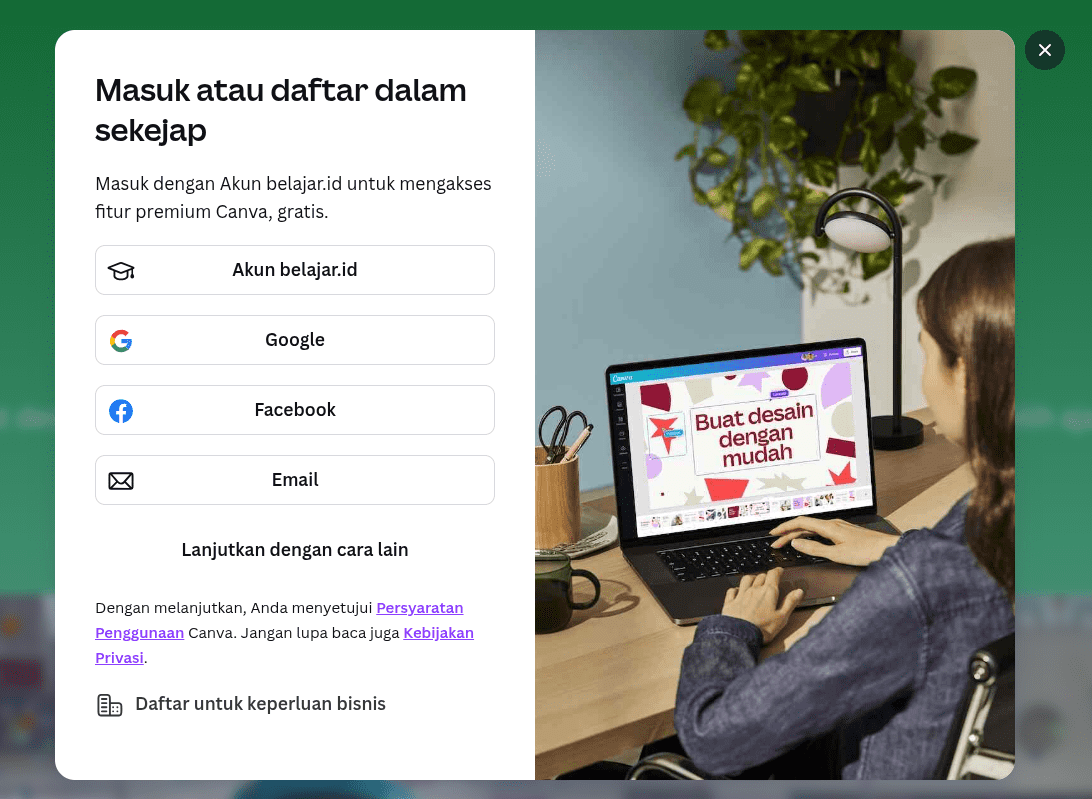
- Daftar gratis menggunakan email, Google, atau Facebook.
' width='1092' height='799' xlink:href='data:image/png%3bbase64%2ciVBORw0KGgoAAAANSUhEUgAAAEAAAAAvCAYAAABTy8xRAAAACXBIWXMAAAsSAAALEgHS3X78AAAdCUlEQVRo3r2aB1iV15aGz43JZFKusfcWOwoq0jtK79K7SO%2b9C4KACggo9t5iwxJL4jXlJiYxGntJLLHEGhXBklgTFXln7x8OwcRk5j4zc8/zrGefv5zDWd8q37f2j6pTrC4dhXWK1aNDjA5vhmv%2bW%2byNME3%2bHjmCdjHaL1rsaMXat7IOcXp0jNcXq/itCQZ0StAXqziObzJ5TR53arZ24r53hC9to0cL026xDoqfwhL0UPut6hynjzR50DPRBLvyUBwrI3Cs%2bP8zh4pwnKuiMC7wZXCCHRpJDgxNtGNwoq04tmZQghWD4q3oHzuGd2PG0DtMl%2b7BI%2bkTrkf3IA06%2bw6ni/9weoYIGz9cnGs67uQ7TNhwBkcZMSLJAp00K3QzbNDLsBOrHd0TjISferQLHiUAaPJb1SXekO6JxiIiWizetQHl1ci/5bVr3yHii8pJL68kqbiM2LwSwrPymJCeQWBSEh6RArDxoYx11sbUqgcGFqPp1e9vdOvZhj7vvoLGyFfQ0n2Fdwe9Qp%2b%2bbejVW0Xfvq/j5WxMZpwXy2emsX5JAWsXTeH9pWXElEfyjqsW2g5j6eahQ%2bckQ1TdEozpkWRC24jR7Dlz5P/d/8bGRhqeP1fef3XoKFkz5jJpzkKyqmaTNG06sfkShHyCUlJwFwDYBQQw1t0dM0d7DCyHM0znVQZpvkrPfm0YpPEa/Qe9Sp9Bf0Nb%2b3X0td%2bk/4A2GBp0JyXKjTnlscycFsOqhYVsWT6dolnptBs3Ck17c7p56tA12RhV90RTeiab8U6kLp%2bd2Kf8sLpb9Zw6fZobN2q5e/cuDx8%2b5Pr1G9y/f1%2bs18X5pve//PILP/54jfr6evYfOMiFCxeU%2b3/%2b%2bWdqa2uVz9TV1XHnzl2ui888evRI%2bX41AHuOn2DSwuVMWbqKgjmLya6cRfLUUuIKSwjNyMEzJpqx3p4YjBmNjqU59p4DMLP6D/oNfI1hI9vg6N4GA8M3GTSwC927vkb7dm8wdLgKI8NORI%2b3xtKyPUM1VKQlurNz3WzyZqSIPmBE5zA9uoly755kiqqHcL5XigXtovT5vBmA706cJCc3j%2bXLVzJ/wSK2bt3OrFlz%2bOqr3cydt4A1a9axaNFS5XiZuGfhwsUsXbqcze9vobJyBufP/6DcM0/cu2zZChYvXsb8%2bQs5e%2b5cEwANDcq678RpSpavpnzVOoqXrKRgrgChYjbJpeVE5xfin5iCgdUwDI1VmIgSGKHXHj2j1xht9ArDRrWh/%2bD/RHtkW3p160jXrm/Qr9%2bbDBykwsysC3bWGhgZ/12A0ImivPECgGoKqlLpGGdCr1QLpN89ksxQ9RTO904dQ4doQ744dVD5Yc8anvHsWQOPH//CgwcPuf/gAU%2bePOHXX39VskFGX0ZaRlReu3fvnuKUPJbn5ev%2b/QeKyWsyI%2bR3PWt2/HlzBhw4fYay1TXMWLeJ0pVrKRaZkCfKIbO8mkSRCeETC7BwHIKRiQodozZo6bwl1naiF7zOKN23ad%2b%2bI506tadT53fo3ec14bDIgGFt0NHtjPXYd4kJtSE/zZ%2blszPZtmo6hTPT6RxvqgS8Z7OppPN90sbSMcaYXScPKD/s4qXLrF69VoneunU1LeuOHTtbHPzf9AA1AIfOnKOq5n1mb9pG5dqNCgiTFy0np3oeaWUzRE%2boImZSFs5BrhiJTNAzFs4ZtEPfrC365q/Su19bOnZqR8%2bebzOwv6j//qIxarRFc3hbnO01iQ93JDHChgWVSWxdWU6BAKBLgjl9hM%2b9UppM1UdQRb90a0ELJi0ZUCdqes%2bebzh06DAHhX38yadKukuTGaBOY%2bnIy0zt5F9dk6%2bj535g9vsfsGDrDmZt3KqAMFWUxKT5S8ieOY8U0RSDM8YTmBJEQKIfjn566Jq8g5NnN5EJr9K919t07NCO7p1F5Ae/hZaWyBKt7gwb9jquzjqYm/cTrKEiK8WHD1dXKQB0TbSkr/BZBl2aqq9w/t0MW8GJZnx1%2btC/hf6eNzY2A3CBOVt2sOiDj5gvQJCZULFmA1OWvUf%2bvCWkV1bgl%2bCNrdsIxgXqYuOpx1g3AzyDTbB30WLg4FeVJqc9ojtjLftga9%2bZ6EgXvL31KMgPIznRk%2bS4cSyelctmQYOFM9LpljRWBNwG6bc0lXS%2bf6Y9XeMt%2bLIZgNt37nDs2HHR1S9y%2bfIVzp07z9mz5/j%2b%2bzMKM8jzly5d4urVq0rDO3PmbPO5y4IVfuTKlSv8IBhBsoD6XnmPNHld3QsOnz3PrM3bWwCYK7KhesMWpq/eQIloioWLVhGZm4ZffDzuoY7Ye2gyPi0Bv2hfAqPdCRLiyMO9K9lZweRkheHspImVdXd8fYxITfYhJsJJ0GACK%2bbnUyO0QGFVmmh%2bTQHv12wq6fyALAe6JYwRABxWftjPonFJx2/evClq/idu3bql0N3FixcFpd2hVpyX52RzkxR45cpVrl27ptx7%2b/ZtBUBJfz/99JNyXTp98eIlhUJleakBkD1gpkh9WQLztnzIHAGGLIUq0RTLFGZ4j%2bSSSSTl25GS1Z9xEyzJKvZkfNgQxjiPJjFRk0m5Trg5G%2bHlboqttTbGJm8QH2tDZnqQkgULq3NYt3Qqm1aUMWlWpmh8NsJfe97NbDLVgCxHBmU7CU60agFAOnjy1GkFgDNnziiRlxGV0ZROSDqT0bx8%2bbJiJ0%2beUu55%2bvTpv1QCh74/qzTB%2bcJ5mf7S%2bZniWAJQ/t56hRpzZy8grbSA6XPH4%2bSlxTi/ofiG2uI7wZAxth0xMepHRKgD6amh%2bHob42A3nJLJkRROimD92hls3zCXbTVz%2bceWxZQuKREUaMvAbEek39JUA7OdGZzjoqTG7u%2bPNNNggyJypD169FihQDUNPnv2rNW1R0oWPHz4SHkvAfit4TW%2btBm2boIHBQCV6zcztzny0vkZ4lj2AZkBshcULlwmxJKkx7m4jXfAyssBz8gY/ELNMbbogI%2bnPcf37%2bXwnt0i2uUYG2iK2vdjzXsVfLJzDV/t2sSXn2/ki52rKROKsHeaPYNynAUIToqpBuW6MGSim6AE2xYAngonX4hYs0Mycg0Nz/9HEZYsIe/9ozW0KEGpA6aLzj9HRL%2b189OFNpCUKBmhZOlKwQpCIFUvECoxg4SMYfiHDCVRpPfUsgQyMr1ZsaiCVfOKqFlagIu9LlOLU/n6y83s2yMYprqQEG87nIy1MBIlMiDHTQDg0mKqIbluDM0bJ8SQPbvPHG2iuMbnSkM7dPhIi2qTkWtsTl3ZBw4ePCSa4I9KKRw9eozjx79taYhqyau%2b//dgqnvA/lPfUy4cniUanwRA0qB0Xqb/tBVrhPOrlDIoXLiU/PkryalKJCbDAa/AUfjGBFFemcp2kdrbt60gJcUeM1sVji4jKCpIYs/u9ynIikGrb2eG9e7IkK7tGGU8jMET3RmS64r0W5pqaJ47w/I9BCc68nUzADKCsoNLDSABaErb31JXKsETQi7L5ndRdvizAgTBGhIAeSzLQ%2b2sGji1ySxoDUDZezVK55d1r46%2bTH81AEWLV7SYzISiJavJrCojPHcSlbMLWbKomPdWlrKxZiYrlpdSmJdCVvoEKqako9WvC/oavbHWfhfLYX2wcRjN4DxPhk4ch/Rbmkoj35Phk7wENzoJAI41lUDDs1YRe7GO/ycloHb0z8SQugTkLDBNOCsBqFjzW/Rl%2bqtLQPYBdSY0rSuEZF5NwfxlrFy3lM8/q2H71oX844NVfHvkC6YV5zBfABPoZITh0J54GA9kcogZE70MCA2yYFCeF8PyPNDIbzKVdF6zwEdwo0sLAHIWaGhsGoyfN9fs70GQzfD3Ka6k97OGv3a%2b4Y8AyPSX0a9YU9OSAdJaAyB1gTQJhMyGwgXL%2bfjznRw//BXfHv6aA3s/5vD%2bTymdkkvNymqSfKyxHdWX6mRXFuQFs6YkluLCMAbmNgV8WLOppPNahb5CDLmx5%2bzxpgyQ9uMZ6k%2beVfYGGhv/mMrqXiBFkuR5mf6SKVr3i5d9pnUPaAJgPdXNACgZoNgGSkVpyEGpXGbG2k0KXc7cIBvlRqrWrxcAreCjT7fyxa4aamoWsH7dIo4f%2bZIpk8Xgs2k5C4sisdLqxbzs8Yx3NMLNcDh%2bgTZoTPJFc5KPEnRpKq1CP0ZO9hec6N4CgPT6x/oT7DpzrtmhlwMghY5sfnv3fiNsX0vt/8sAiBKQDCDXOevfZ47IhOrlqygTo/ikqhkkFxUTnpmLT3wKTiFJjHVPYKxHthA/0bha5BLlU8nEpCJ2fbqF8qm5rF%2bziLN7VhLmoI2/hSauJppodG%2bPgbkWmpMD0CrwRfotTTVCnBhVFCgowVMA8O1v4/BziUNjS82q15b3zc3x9yWgTv%2bGl9hflYDUAZMXLMEuMZ1REYkMj8%2bi/4R0BgQWiOOZmEUtwCNhA1GZu5hWcZiSwPfYWvEBJ/c/4PKXDez5/BvBCKuoKM1j3eqFXD60mUVZ45gcaIKD3hC0e3XFyHIkWkVBjCj0Z8RkaQGoRgrntYuDGJzrxZ5z3zY3QRmh54r9WS2rGeFlNPffWWsAykS6S%2belGgzNK0Bn4mTSt39JbOYsVv/zGHsuXRczw1mu37zNrQs/8esl%2bPXOA1aZeHP8vdU8qRfK9aMn7P1qH5s3LlUyYM2q%2bXz/5TKOrM3ks1kROOu8y%2bheXTCwGIFWcbDI%2bACk39JUOiUh6E8JFZ3Rj73nvmsugWccu/pMlMDTpkaopsHmtbFZ6Eh5rB6O5Hrt2vVWlNl8f%2bMfP6cuAakEi5euoErU/6IPPyEmOx9zizFc/uwL5rbT4ujsZeKue9y%2beVY05Sc8eHiPu3fqObXnGqd2nebGpQtcO3CP%2biM/CdHzDf/8aDNzZhazbfMKTn2xku%2b2FfHxvARstHoytGtbTMdqoz8tAj3hs3ZJMDol41HZTk/AbUYGdlMTOfTD6eY4PmPz0adUffbrX1LdYSGUpAiSokiuUhv8tyqxmSnk6%2bsjR0koEPWdmMK0xcvJKKtkpLYupy9eoPbzXVzesZO623f5dstHnP16H6c%2b%2b5Jj23dycMNmDog%2bcWHvfqFJfqb21kkOH/pGTIUpeIyzIznCk/fnpnJyRxnbqmMY2bc9gzq/haODEe4zs3GqSMZ2eiIeMzJRmZRGYVEei/7kMPafP9nSAxqfNyjWum5brOHPS%2bAP976kd6jV5RcCuKjcPHKnTmXJ8iVkV1ajNWIkh06d5OGXu/h0cQ3n6u/x4%2bHDHBVy%2bYDIlFMf/ZOvl67l4qHDSnbWCeF18pMPOHXsMMO0NFG1UfHG22/gL0TPlupYFmR5CTXYiXc7vI620WDMyuMxFllgVhaDjQBBpTs1DL1p4YIeAth7/ruWYegFh5p/9O/tWfPMoO7yT58%2b%2b9N7f7Pnv22KfroJB4tRzCpMYcXmTYrIGaKhxRdffMXP9Q%2boE7L67oOmHairx44oAOxduobPKhdw6dBRRHg4u2svq6zFb1%2b/laAAN3QHd8HeZCgZwWMojXchJ8BMiKGhDBYZMFDoAp3SSHREyetMbTKVvjhhWBYlqCGYb86faBmG5FZ2be3NP8wCrSlNXrt5s07ZB5CU%2bFcU2JoGG5qB%2b373WubE6FAi5vyqVWsFz2%2bjz8AhQtnt4PZ3z3jwSE6Z98W0eZ/aa9e48N1JLn97iiti/L5de53Hvzzg8eP7PPriUy4ePMy0ibGURllTleTGtFgnpsY4sqZsAtMix2I1tAfWDvrolUUrfUC/tMlUBsJ5o/JoQQ0hAoCTLbPA7t172LTp/d9m/JcMNk%2bePOXAgYPs2bNX2UH6swHoD1TZDMClAxv5MM%2bIXO9RTJ0zm9mrV9Gn/wBWrlpNw6OnPH54l4c85v7nn/A4JISnVRXcv1fPjbrzYlY5xc8PbvFT7VXur1jO02u1TC9OJ8dffF%2bwJeUJTuxYlMzxnaVMjXPAqF87nJwN0BflbiCCLv2WpjIqj8F4eqyghFD2tfSABkXV/fLLr80d/EUK%2b7M%2b8LL7/iiFZRk0AXBhXw1bsg0FV%2buQn%2bRDeaYv/QRfV86cLf72A5FVt7h5%2byo3TxzjTnk5N0Xje/LwMb88esiVs9e4duoGx44c5MSZ8xw%2b8h0ZceNJ9dJnSUEQ%2b7cUc3RnBdNz40j0MMd%2bRE%2bcXY0xKI/DSGSB9Fuaynh6HCYV8YwqDmPfD6ean9w0tDwea7258VeM8GfXn7emxZYNkaayOr93HTUZukwJHk1SsC0zi6Mx1B/FtLIK5frN61f4SW6pXarl408%2bZ%2bPCFdSsWceCObP4dP1CPl83ixmT48VnnRmpMQDNIf2YVziBE/%2bs5uCOSqZOTMPKwomxIwdhNawXeubDMapMRB10aSrpvFllAqNLIloB8PwPTskfr94VkvO%2bXH/99YnyXr1jJMtFmnz/%2bPFjxV6%2bJ9AEwOWDG9leYEpFuClxIa6sWlbBGHND7B2cmD2zmsiIcJycHNHX1UZTYyj9%2b/cXHf7veJhqsrUogCU5PizJD%2bDElgJ2r8pi48xY5hREEhcRhq93CE6OQViNcWRE/x4M6PQaIw0HY1KVjElz0KWpzAQi5lVJojNGsb9ZBzT8bo5v0v0/8/XXe5UOLU32iCOCx78W9S%2bfF2z/4ENl53iPmAukJti//4DSG9Q9pPX3qQE4tHsbmRHmpIU5khPlTlm6F7E%2bZrT7%2b9t0eOctsbalQ/sOdO3SiW6dO9OjW3c6d%2b/JiIF9sNTWIDdyHJWZfny1ppCzn83h6IczyYhPwts7hvHBYvUMw9XZD73hAxnQ8TW0DAdhWpWCaUUCpsJvaSqzmclYVKegMy2afRdO/1YCv%2bvgTQLmWcu%2bX%2bsHI/K8jLr6fctM0PBc6Z2NsoSUMmqatNTM8uG2FdhaD2Cciy55omtvmxfLjrnReFjrMnqEJsOHDqZbt2706tWTXr17M6BfX0xGDSHGw0RJa/ORg/Eeq0OchyXxgS6Mc/MnMjqXnMwpBAfEClqMwd83GjcnD0b06sgw/YGYVacJEBIxm5GM6YwkVGNKxXRVJtKiJIFDF8%2b8sGv7f/hQ/IV%2bodYPSxfPpEuX/8DXWYfJ8bZMjLZmRZEXC3I9MNcdjsag/gwfNIBhYh09fDAzs/05sXkSG8pCiXQ2IdXHhlRPSzKC7An0DSdJTIS5OeVkZk1Roj/OJQg7G0883EOxM7NB23gEVlVZ2FSkYT09FZvKdFQeweG4B4URkpjB%2bctXlR927/49Ll%2b5xKXLl7hZV0v9rTrlvXzELR9yyGcE8hmh1P7yvdQCcgtN7gvI5wPy0XidmKTrzwu70ChMDCzfN/LkURMYz542ATCrYhpthXIz0uyOt9VwUgLNmJ7szEoxsS2YPJ4hA/oqIAzq14e0EGcu7arg5AfFrBBjbFm0gzLmxvrbEh0WS1b6NFKTiwgLy8LHJxZTYwf0dMYqq72tFxamTtjaOYqBq5DYwiJi8/OJyC9AFepih/84HyZEpnL%2b4hXlhz34%2bReuX77Lj5fruVUrBpBbD7l%2b5ZYijKTTdXX1CgDyuYF0Vj4kUa5dv64cS0BuXfuFuotPEXOMsEZuiOp69FMzAM0ZUFFWTBuVCmvtvkyKsGZRYRBrKyL5YEEy%2bzYVUZEViLe1HtZj7MXsH0BGbAjLBV3X5HsQZDGUKWk%2bzJhaTEZaCYkJBbi4hDPG0hMjQ3u0R5lhbGiLq1MALo7%2b2Iz1wNnFj6SJhaTmF5GWV0SCGL5U4z3d8fMOwjc4mlPfN22APLjVyHUxGd8UP/q6UMfXhMa5IQii/la9kgESgPr6W/zwwwUuXLyoPAWSE%2bFV5bHYVW5cr%2bWc6CeXfrjBDSEurx5vFPO5zAL1HmNTD/jn9lXkTDBhXUUYHy1N4R%2bLUtk6J57tc%2bLYuTiJI2Kaq5mdKpjAT0TPmxGjLBkslKKHYW%2bqsgKoKCkhMjxXWJZwLoQxFu5YmrmKqDtibuaMjZU73h6h4rwrI7T00Tc0JjV7IilZOaRk5iiryt0lAA9hbm6BHP%2buqQk%2bvNtA3fnnwulG7t9S7w00/ouPwf9Y/%2bpjNQAXj3/CzoVRfLQkRTgezaaqcNZXhPP%2b7Eg%2bXZ7GN%2b9PITLEDzs7d1HLjthYO4jGqIGDmQHJselEhGczITgZf78E7ByDxXUfLE3dBJV6Ymk5TmTOOEGHUbg7uzBcaIT%2bopyy8wrIyJlIRm4u6dnZqOw0LbAbZoadSJvj3zXpgCePG3lQB3evNvLrg//d/wIoLNCy8gINnjn4D2rKA9gyO4otcyLZXB3NxhkxfLgwha/WTeLLmmLcnN0En3sKAFxERN0I9I8kIT6fuJhJxEbmEhudj69vLGZmLpgZO4l7fLCxDWDMGBn9MBzt/Qn2dsNAZ7gyLWaLus/KnUhmTg7pWWIcHqNnh5W%2bMAHA0SNNO0KPHj/iwcOfmwejJlEj6U/S1xNF6DxtET2ynqUgktfUIkh974sgtP4HiWYADu1g84wQdiwW6S9s29xEAUa8ACCZvRvy2LY4Gwc7L2xFKpub2gtqiyc5MZ/EONHAQjOEg9Gi5sdhaGAjBI%2bHoLsJmJuPY/BgbZwdfAnyF8CY2jHe3wVzw5Ho6GiTUzBZZEGe8i9AGZkCAAsbd2zsPDEVtbP/QNODEflUaNu2D5QpT/6ThBQ9cvNTCp1jYpUDkNz8kOel6JEbI9LkU6F9%2b/YrT5TkLvHLZPILUvjIJ2wXvP/x0kx2LExi61wZ/QR2rc5i99o8qvNjRAf3Fc3MWvQpEfnYPNJTigj2TxICZwIOItJmosuPsRiHmYkTGkN0ePvt9uhomwuwEnBzCcPE2ILqsmxszfUxMtAnMS2DqNhY0jKyRAaIEnBwGoefi73SKA4cbNoPkBGXW1xS7rYWQmrxo94QldFWPx9Qr63vUzv%2bZwCcO/wR2%2baE89l7mYrT2%2bbFsVRI3GkJzqR66zHBzRJ3t1ARyRjhfIFwPBl311DcXUKF84EYG9mjO9qSgf016dSxB2%2b9%2bY5ogLZEhWcQ6BeHtZWXKCFb1iypwEBbExMjQ4InhOEX6E90SrzoBQIAexdPnL38MRojADh8vGUT5PeDzktN7ZAapFb2wt7g8xcHIvU0ePHbT/lgXpSgvghmpLoyMdCU5HE6TLAbgaFGd3p37Sjq3x8PAYK9ja9obq5YiO5uJZrb6FGmdOvah7Zt2/HWW2/To0df4WwgAUL5eXtOwMcrDD1dM9KTwoWFiu/qIAYtXSaEhhMSGkJiZjLZuQIAL68AvP0mYO8RyIlTp/l3vr75eC2p7ppkeOsQYT8Mb8HtMd6muNrooq2lgaXRSEZqjRaNzYuxIkOlmDHUH0vf3oN55ZU2qISGeOVvKl5//T9FJpgojBAgGmKAbxQ%2bnuHojNajujSbJXOnUZQTK5pmMPGpmSSmpjExfyK5wlSx8SkkJqcTFpXEqjUbuXX7Djdq66i9Wa/YzbpbitXW3VbWuvrbQg/cEce3uHT9Jj9cr%2bOHG9LqlfWCWC/cvM1lYbW14rO19S2fU75HfOePQifcufeImmVzCHEYib3FSAb2602HTl2E5u%2bLoaGYBUTK%2bvu44ufjLqJug6WFC1paenTt1oMOHTvRUViXrt3o2Kkzmlq6YvhJYXxQnFgTCAqMw2qsK/b2NiyYW8aShTP5Zu8nrFy1jILiKUwpLaV4SgmFRZNRJWUIOkktICW9gJj4bJLSCwVHTiE1a7JiOQWl5BWVk19SRcHUKkpKq8ksqsQuLJXhXjEMco9iiOsENFzHo%2bkazAivcLTD0zFJm4JvYTXpJbMoLp1NkbD84irx3VOJSy4gNnGS%2bHs5hMekExiWLJRoChExqQROiMNd6HoHtyDsXQPxD4pSLDQqhai4dPGZDBJScpkgjn3Gi2iHiMkvPEFcTxWfTxMNLo3w6FTGRyQQEZcq7kvE0y9EpH080QlpxKekE5%2bcRlxSGrFJKfwXHVoGp0CLmSYAAAAASUVORK5CYII=' /%3e%3c/svg%3e)
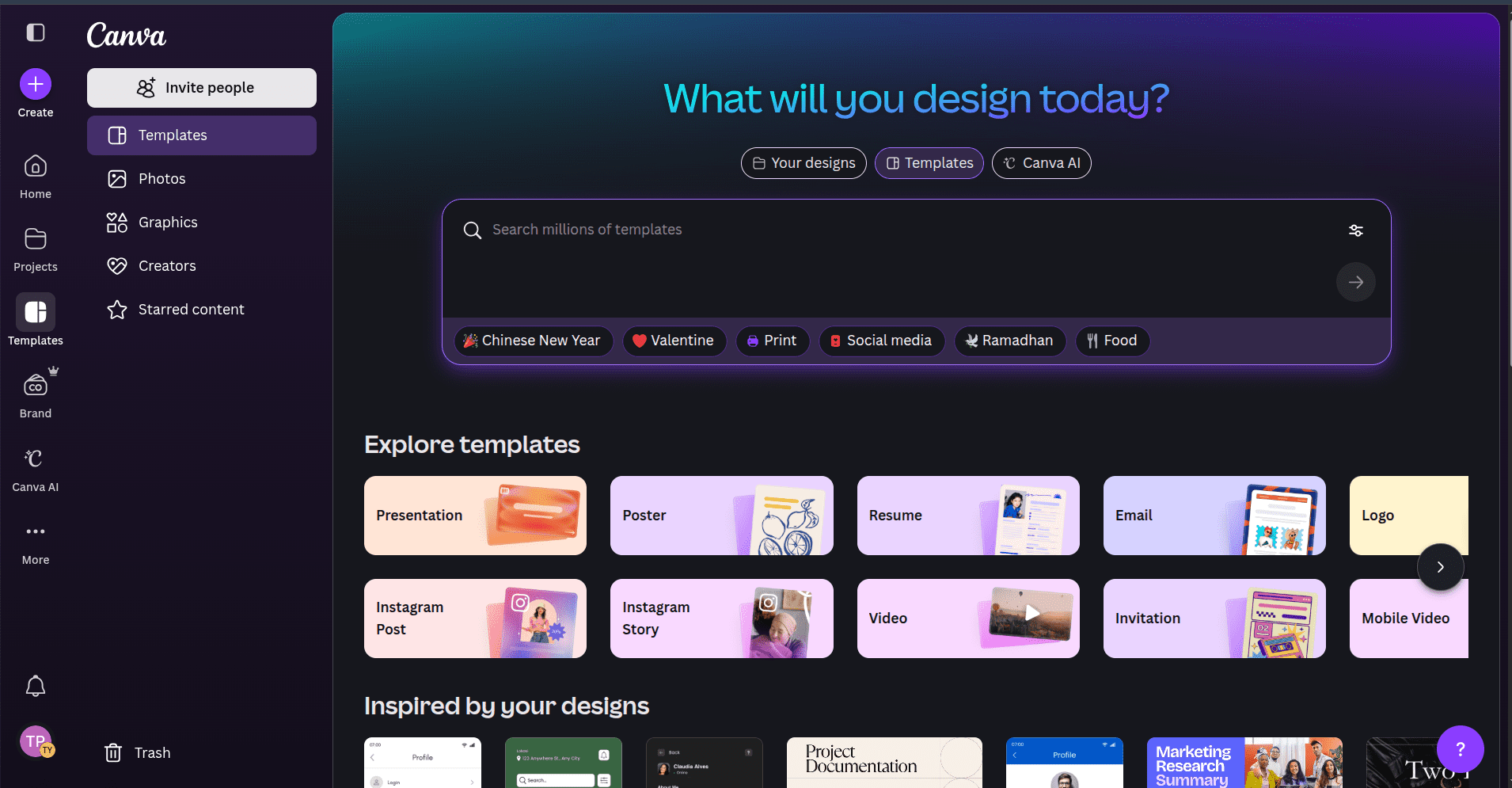
- Setelah masuk, kamu siap mulai desain!
' width='1910' height='995' xlink:href='data:image/png%3bbase64%2ciVBORw0KGgoAAAANSUhEUgAAAEAAAAAhCAYAAABpwa0hAAAACXBIWXMAAAsSAAALEgHS3X78AAATqUlEQVRo3r2YeXRV1dXAs1ZXBxUyvOm%2beZ7n5GVOSAgkgZAECLOgIDNhTpidB6hVq6vaqohV69BW6ywKWqjKoCJSBQREQLEiKMVW/axS6/D79r0vgUhR%2batvrd86556773l377P3PvvcnICzlKivCq89Q8BVSthbgdtahM9RjN9ZchpK8Yuss6oVW9NY7A2jcfQfhbOf0Hckrlqhzwjc1cNxVw7HUzEMT7lQ1oa3VChuw5cZiq8oi79QSA/BnxpCICkksgTjQmwoIZWoEGkjrBIeRkQlNJxoUGUEscBIYRRx/2gSvjHCuSS9Y0l5xpF2n0fadT6FzvEUOS8g45hIsX0SpbapRO2N5ARtxTTWDMHcO0RhsIYJo9oZN2wqI5on4CiIYTzLj3JOENM5Aa1VpLXlRcmdOo%2bzOy%2biV/tiek9bRN7kheRP6KRgXAe6MfPQj5yLYdgcjENmYWqZidLUjnnADCwNM7D2n4617zRsNVOxV0/BUSlUTMFZOgVXyRTcmSl4ioTCqXhTU/Elp%2bGPTycQm0Ew2k4oPJNwaDaR4Bxi/nnEfR0kPJ2k3AtF2SUUOZaRsV1EifVSysxXUGG6ikrDz%2bmju4ba/F/SN/cGGs5ZSUn%2bdHJchiRhcy0OXYKQo4T%2bVUOzVA6lMj2AinTjibY0UU95skGTyxt2HrljJ5M3YgL5beMpGHw%2buubz0DeNw9B4Lob6MRjrRmOqHYXSZyRK1QjMFcOxZAZjTbcIrViTLdiS4knxFuzRZuyxVhyRFhzhFpwqgWac/mZc/hbcvlZhMB7PYLyeoXjd4knu4fhdIwk4RxFyjSXsPI%2bIY7ys7AXEbZNIWKeQNE8jrcyg0DiLjGEOxfp5lBR0UJG3lLRuLDkRpR8r6g8TzG9kaPNojn9%2bnP37D7B16yvs3buXnTtfZ/v2HezevZsPj33I8eOfs2jeJfykvD%2b61pEUNA6loH4IurrB6GtbMfRpwVDVjKFiEMayJkwlAzFlBqAUNaIk%2b4s3jMfUNhlzdRtmCRlLaQuWyjYsjedhLRqErUiMUdiKPd6Eo1zCqmi4eMUoXOlhuOOieGoU3ugwCZmx%2bMJigIgoHx%2bP1zYQn70Fv20wAauEj7WNkGW4LO4IIsooYsYxxI1jSRjOI6kbT2H%2bZGL6VnL8lmIGZWbiMRZRVTSA3932AL%2b%2b/g6uW3Ezv7pmFddffSs3/GIlN167itt%2bfS%2b/W/UAQwaMo1dRFbraRnQV/dGX90NfWoehuC%2bGTC3GwhqMqT4Yk9WYEkKsClO0EiVUhmnMdJSJHZhHt2OdsBBr3Ugco%2bfjGDoD7%2bC5eFvn4B0wHW/NeIKD5hMZvJR480WkB12Ov/hcYlXtJKvnk6qcT2n1JZSWLMbnG4TTWo3LViv5qy8eSx1eSz%2b85np8SgN%2bZQAB40CCxkGEDC2ERfGIro2goZ%2bEgDGOxxrFaYri0ZfRXDqPIVUdDCqZy9DqTpqlrfJPEiZS4Z1ApW8SEfkDfaoEXVGltOUYkmUYEqUY4qUYoyUYI8UYw0IogylYhClQiMkv%2bApRXAkURxzFqbYJTNI32WKYrBHM7gwWRwqTJYLRLChhjKYwZmsCh6MUszmKosSwmBNYLUkc1mLctgpsljR2awa7LKbDUiKU4jSX4TKX41IkqSuVuE3Vssh98Bpr8Blq8ev74TNWkuPQx4h5KnDoo3hNGWqTY4VzqUmMoa5wLDXJMZQFh52gIjSSsK0KQyiJIZKWNqX1jUG59icw%2bOJCDINXEqgnitGtIsq4BGdYw6S2jpDEdoJIPEM0UUwiXUYqXYrHlyCTHERfcf/a8hH0q5KsHqnD7Y0QjhaJTBnRWDF2RwzFHBKjhLBYomIUlRhWjThWJYFNSQop7KYUDlOhUITTKDuYsRiXoUSMkiHHbUpQLTHqEysqvf2kwpUUJ2qJ%2bUo1lFwf5nw/li7Uvk0XQvGqSoYxeEQZweAOYRJFFY%2b8mFtwRTGrOCNZHCqymnYVeXFbSJRKyLZWpBGLl5BOV0qSi1MYa6SicDCVkjCrS9qIBfto45pcrIRQqAiHXRS2hMQTIj2IijcIYoQsceyCw5zEKh6uYjPJuFElLl6fkBAwxQk5xSLSWvNDkkQKCco%2b7zGntL7DEMOui2LXd6H2daKoI4jB4ZOV9GGwezXlbDZ5Kau8lDV8etQXlvt2W0TDJmMn%2b4IlrI1ZzAEhiEUJYFYC2rVd7jskVNU2S7hHvydRTa4b9dqqhCRHxLXWbJKFNMmcRpnTFCHHro9oBnAYJL5yA5Sn68X69aRCVZQk6jQjqIZRlbbpwidQrF6MVhdGi1vDaUvJKoXw%2bSO4PUFc7oD0w1pfwxvEF1DvBSSubRiEbGs9gbFr7HT0lOuWNfwX1v9CMTsIxyQcxPgOi%2bQakwvF5BHc4g1BCQElTllKMqYkFXNeQBROE7AXigck8UlfNUxPxU8YwCyKKw4Nk%2bKUZJTGJp7gcsvKWT2CG6vNk0W79mj31WuT9sz/AJNDkqYTu9MrCTKsGcBossu4U7tnFW/I8UhG1RQWAyi5fhKBCtLhKon/MoqiNZJFJUv39mEtCGqxby0Iaa1ZkdVX7NofGWUyj8yhtgajTfuT02LMtv8rA6j/ZbV5CYbiuOwSyuruIp5y4p7iI0dd%2bWEt4/BZU5oBPJaErHxKI%2bAo1NqwSzKnJA9LflAzgLWnAUxZS6seoE5qOI1rnt5du132O%2b4Ze8gYTzP2A66vojdaZAt14Q9K/rCFNQMYug0g7241iQESgXJuu/lObdX1Z7uJeIol/iu1HaBn65Zsas4PaJ6g8m0PsEs5WiZlaRFe2d%2b9rpSQPNk6xZjOQjlInRzzOdNy4CrquhaDy32fQ5Xtous5n/OkjEbPMWdSey7gkoObLNKpBLparyNN2FMlSTGmGabbABaTl5yot4RksAK1tYiC5jy/tvWpmNQ2T2292vanKm4pyBpB6WEAg9FKyF1DVaiW8lQpxSW1lJX2lSqtVuhDRKrASncVjVIklVX2p6S4mrhstzFXAxnJP2kppmKePvQLFFFSUkNxpoaK8r4k5blEqC%2bV1fXaXFVV9SRjZcQDfSkSmYwUYslwDaWRwZRGW7%2bXcimfnaczgKpYWCqwgFhJVdYqClq6sJ7S9uRbBhC3UreZQilJ095umklJq1Loa6HIP1iOqCfHi%2bRwUygkPU3aWEbuF/qatX6Wk891z9dNRhvLyhT5W8kEhsrYkO%2bkWO7HPfXitZ4TOeiEAeyGsFRbzXil3FQNYCnwfz/52VY1gDqRYnZqqH31D6yyZ5%2bKRZKNWbAo/hNkr32nXPtPwXfacfMpz5lNP4ya%2bU8kYFMPAzik1o4HSqVMjJwwgDn/DDC7KNCZyc0zkZevkF%2bQJS/fqJGrkmegQK9of2ZUbKdgP2Xcnt3zTyt3mnHTqfN8F1k5k/Lt3SdrAA85Fl1ADg3RLsV9Z4RF50ens1JWUUNzSxv965voW9cgNGr9hoZBDGgcREvLUAoLS7Xs3e0l34VasJi6aoosPe9/1/V3jau7U9cOpc59ui2y2wB2Q5CorxhTnqdLQe/3oqhtgU/b073%2bKJniSuLJYjmoyHYZTZOQfqGMpSXRFUki84cT6PRm8Q6TeIwiHmHWrrsp0NkpKLCTn29Gb7BqMvmqXA9Z1dMM8n8Gg8jqLNq43mDpmvPb86lz6FR3VytUUVK9zi8wa2jPdqHmLc0Abjk8xPwlmheoRlC6lPw%2brOIB5/Q2Mm/aZN5%2baR3b1z3KrmdXs2P9Y/z1mUfYvOpXvHDXCrbffyO/vWIpkUiG5x7ZwctrD7Dp8d1sfGyXsJsNj%2b7ipaefFzax7dk9VFc0sGTuCl5//n1eWP3GCdnN0l/74POseXA9rz13gMsXXU9xcR1rn9zPmtVv8vgjuzSeenwP9967lbuuu4ff3/gnVv76STk5lnH3quW8t%2b/P7NjyIK9vfYidLz9EbW01%2bbk2clRlnHLutujULU81wA9j1fs562w9t15zFV8c3MGhbc/xnvDpWztg30Y%2buXoSx29t55tV89myYgFVfQZxcMsnbF9/iKOvf8Mn%2b%2bAfu%2bHgejh%2b5GWOHniaY4c%2bZsywCfzm6ns5uPVTdj57mGMi85HI/vOvcP8dW9n43MvwtfRXraapaSyvvPSJjB1l/xvyt3vQ2vWrj3Bs/9t89s5BNjyxlarqFl78y518dHgT33wqEyGCX%2b%2bmaWA9ub0s5KgKOUwhbfXPFNUAPz1Lx%2b3XXw3/fp9v3pM3PSIT/99hOPAcrJwM182BO5ax595rqahq4pM34UMR%2bfc78JWIfXEQ3n9Wxg4fY9u2fRx793MxwER%2be8ODfHkITfkv/gbffCD9F9CMxr/%2bjfp77O51DBx4Lu8cyCp%2bROSOvAvv7oc/r/6YDR8c49gXH/LalreoKGtix8v3y0R75UkR%2bNerfPXJNlpbBtC7l1mSoN5H1J/RlDLmytaW5/5BzAVeiSkLDXX9uPqiRVy2cB5XLJovrtnBJXNncOncKVyyaBbLl3UycdwYHHJ0njf9EnHvn7Ng5hUsmHUFne1XMnPsxUya2M7w0ZOZPq2TSLiQAf2HcfGC61g0%2byqRvZKFs69g9vmX0TH9QpYsWsqlyy5ncNNovL4Es2cv12hvv5xZMu%2b0aVcyfvhsZizsYNbcqYwZNQm7PcQF49u4erm846UzJTEPFO9pJJ1Oo5fco3mAzeDXXNuUd2YGUAo8krgs1FbVcXHHYhbP6WTx7A4WtM9jofQ7p81lztiZdE7pZNSQUfISPuZMXMDSmZeweMbFLJy2jAXTlrJo1kXyzIUit4Al7RcT8MdprG0RI16p3deYKnIzl9E5YwlzL1DlLqW5vg2vJ8LcKReKYS5m/rSLmDNlGXOnLmO%2bzNc%2bqkOMtpR2kbc7/IxsnsCFs1awePrl8s5NVJU3EJO8ZJAEnKMqbciVrCntmWLRefnZWQWsvPZ68eMPOPzadj7dL/742Wfi08f4/A9b%2bOcDf%2bFdSUpP3beBuur%2bfLb7S468/KHwDwl%2b8ca/S/y/9h8evusWXnjqbvHhrxk7dDL3SfJCQoS3hSOChMCXr3/Nq08%2bynvbJQe88xYP33I3Qwadz6fyl0dfz4bWcQmtz9%2bSabd9xYG1Gzj4xxc5tPEN%2bte18uLDr0h8wH8kAt7a8C7vvfR3Bg8YKSFgzBrgpHLOM8Ks80gS1HHzL67l/e07OLJ9J18dek%2by1Uew83UOLF/DjtvuYsOdm3n2kU30k1r%2b0ItH2bH2DT7ecZwv1XgWJXffv58LKvvyxM03S1L8lAkjpkkGv0%2bU%2bJh/vPavrBEkHxx69ANmNI6nc%2bwkbp03kWs7lzCybSp/2/YZr657l90bjvJPCfFjkoN3P3SUTavuZ9NDd/Hm5s0SUsNZf9/zHN7yIQc3HdaU/3zPV5oX9ZadLEdVSNdLqqVc55kbQELg7F56cfv5vL1lK7ue38jeTZvZvflF9jz2GPfMu48rZ/2ee25aw5033U46UcJLj74qq7hLjLCX7U/tYdf6fay9bj2/qLucywevYNMDr9LQt5nLOn7O3za/z2sio8rtePoN/vqHXTx3w8s88cunWXfHX7hs/nLNjbes2c%2bWp/bx4pNvyra5hw0P7eWRmzZwXedl3DhvEmvuvYdUqlozqqq8ugC7ntnH9jVvUFPZQF6eIh6QL%2bdlZxy1NeQ6zoy87JcWtQgxqh9AjNmzukn76GGTBGmjIN%2buyfTON0nNoNNkLZbsVyGbzZttrV7to4Rak1ulrzdatXpduyeouUPD6cPlDeDxRfBJnjBLkaPTW7JfmWxe7aOHzebTsEhfsXnkcObUynW1EFIrP%2b0/bR4Nu11yntxTjE7xgHwnXvXTdb4Dfa5dW2FVQY3vMIAqo9fbSKSKqamtp09tf6qr66is6ku5lMdFmXI5wqpH1jLtfn1Dk1YmhyMJ7cW//XEjW893f0nKHq9tJ%2bmS1Rts2SpPKsCsnLynqfu5HqhGNKgfQ05%2bfTJ2yXWTb9BJtaiIAdxyHC5wU%2bapkyJIVkAqo/yzpWQ8x6Kh7y0PiFF6kjWSvKS8UCAYp7pPfzmny9m/tIrikkpN4ZqaehmTc366VLtXK2N1/QZIRZg6cS7oeTZQ58qOubpetpuTypvFSDaLXU6XdunbsErfbM4eoHR6FbVMFgNYXJjFY4zaMV3mN9pOOQNYSTgH4bOVaYbK8ZlSrFv8AAMypfzkR3rSUjoGPUkC7gQWgwedGEHfpXg3JvGaXr0MtM%2bcy0svbWHN2qd55pl1bNy4iZbmNkwRF7EhxQQHpPDUR6kYU4fFr36Jtcn%2b7RcXdEpt4MQn/dw8IxdduFRK2T9y9x0rWbv6YdY9/YTGM2se44WN61nSMZsfO%2bvI6Xc3OXWryOl/u7T38OPoaInxMUyZ9QpT2p9jwowXmT3%2bAf64Yjl/evgpHr9qIVec24heFHe75EhsNuIypvhNIyyu2CleLIWQrredgMWPW1Yg92yLKB7HaQnisoZQdC4xgFXzjJ6YClz89Gd5rLztdk79LV50IeG6NPNvWcL8mxYz8/oOOm5ZSrA8hd/lpSSTJp5I4HJJ7vH7OPucfB7%2b0%2b/56Ohb7Ni2kXf2beed/Tt4/929fPn5h6i17%2b23/Ira1sk8LFveLU8f4qYnDvDQTpiw8BpKyxcjGw6/WfkN194Cy2du4JWVc3jot3exesWFXDp9HIrFKfnHhj/gpzBZyqzqx2iNXSVeo/D/2D54%2bA7UGFkAAAAASUVORK5CYII=' /%3e%3c/svg%3e)
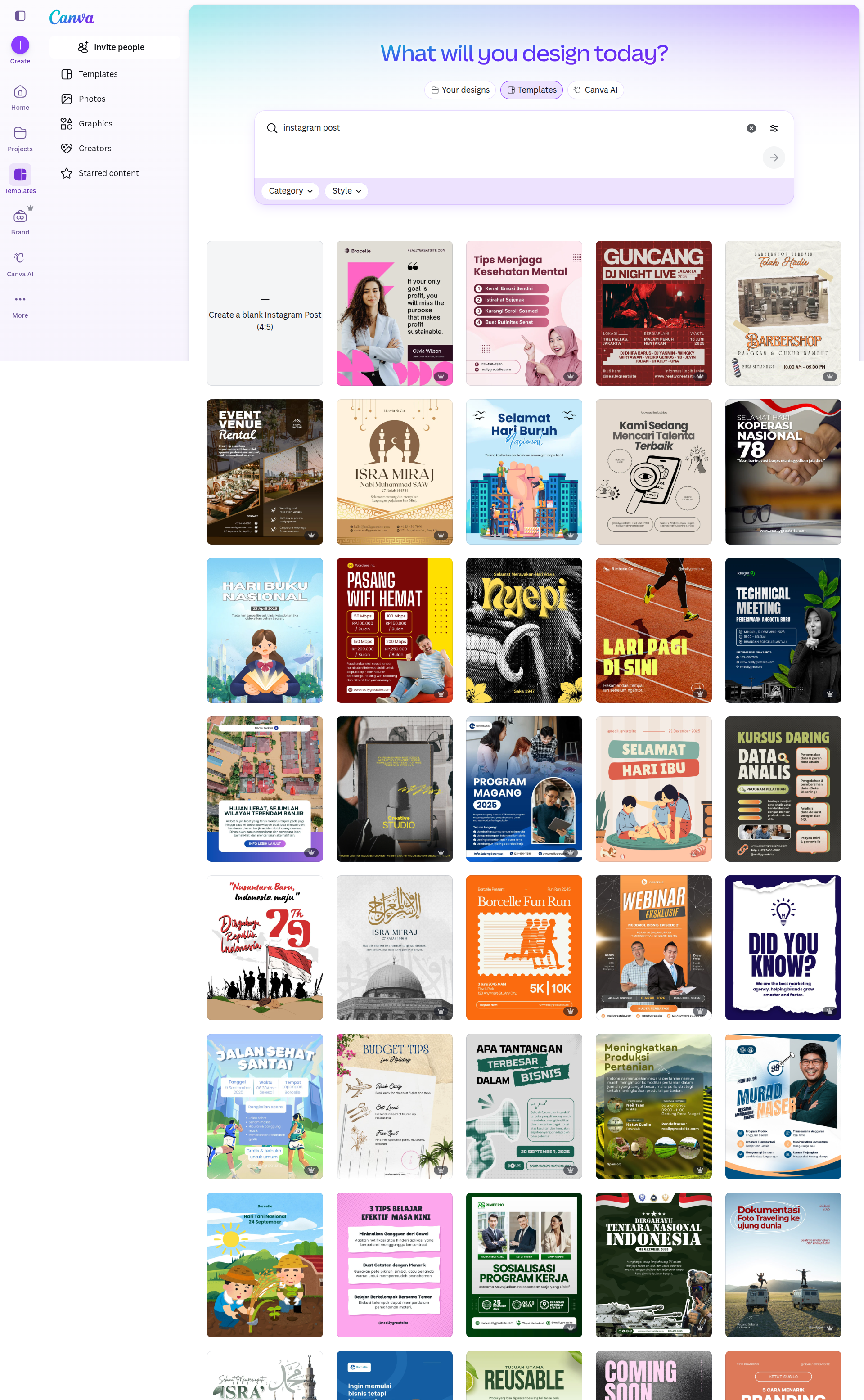
2. Pilih Template Instagram
Di kolom pencarian, ketik "Instagram Post" atau "Instagram Story". Pilih template yang kamu suka. Ada banyak pilihan gratis dan keren!
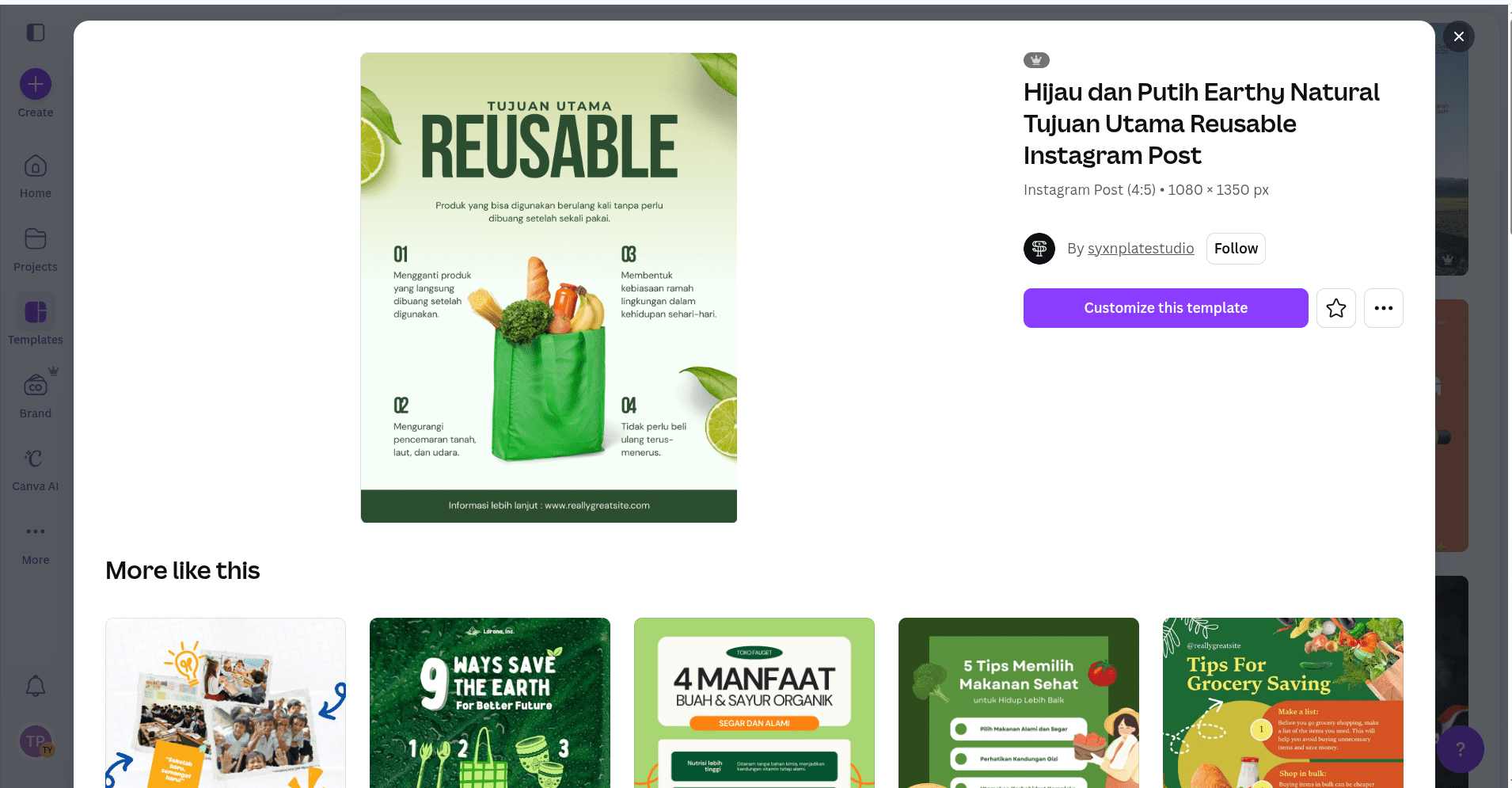
Jika sudah memilih template, klik Customize this template untuk mulai mengedit.
Jenis-Jenis Template Instagram di Canva
Canva menyediakan berbagai template untuk kebutuhan Instagram, seperti:
- Feed Instagram: Cocok untuk postingan utama di profil kamu.
- Instagram Story: Untuk update singkat yang tampil selama 24 jam.
- Instagram Reels: Video pendek dengan format vertikal.
- Highlight Cover: Sampul untuk highlight story di profil.
Kamu bisa memilih template sesuai kebutuhan. Misal, ingin promosi produk, sharing tips, atau sekadar posting foto liburan, semua ada templatenya!
Tips: Pilih template dengan label "Gratis" agar tidak ada watermark saat diunduh. Template berlabel "Pro" (atau ada icon mahkota di kanan bawah) memerlukan langganan Canva Pro.
3. Edit Teks dan Gambar
Klik bagian teks untuk mengganti kata-kata sesuai kebutuhanmu. Ganti gambar dengan foto sendiri atau pilih dari galeri Canva. Gunakan fitur drag-and-drop untuk memindahkan elemen.
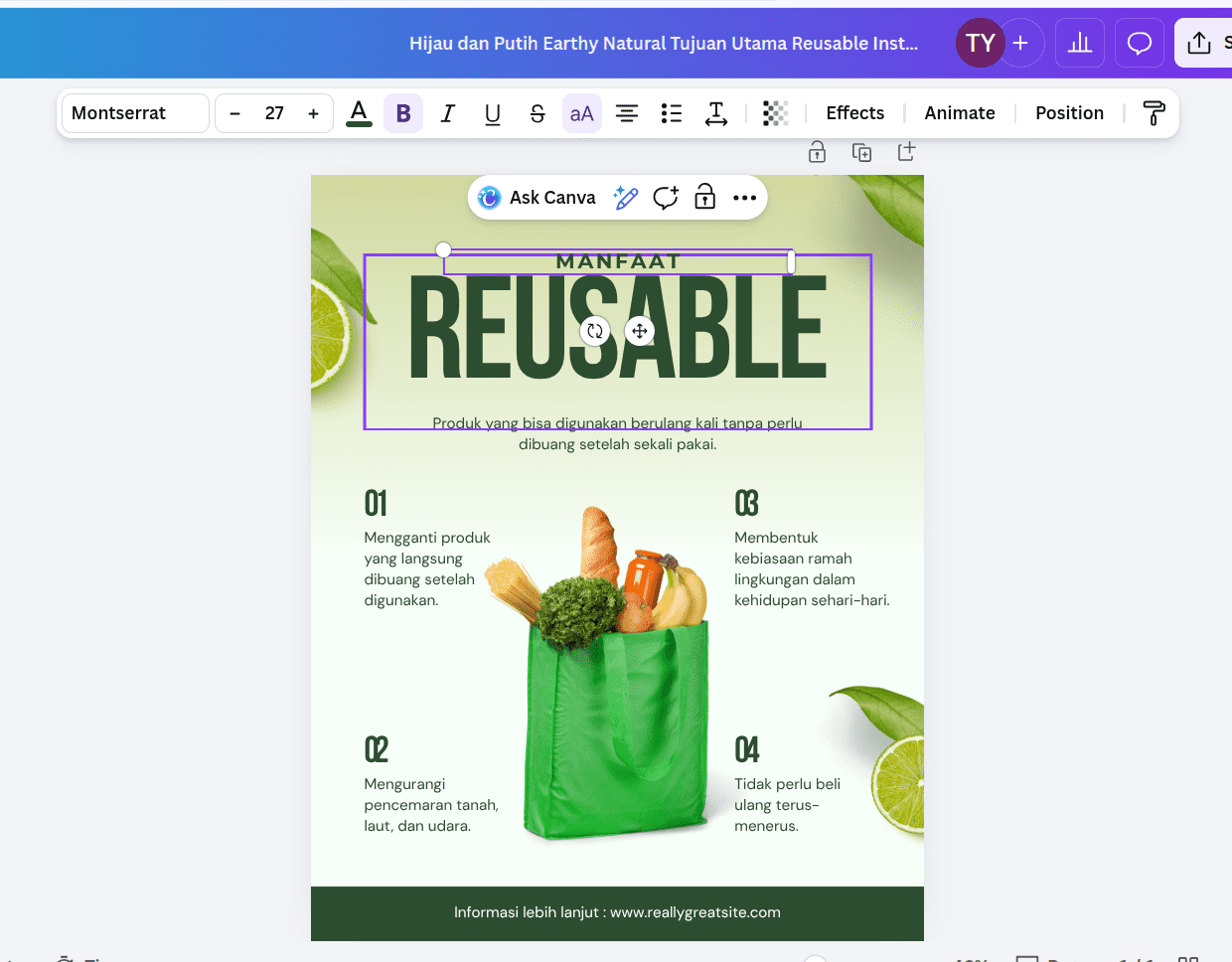
Cara Edit Teks dan Gambar Agar Menarik
- Tulis Pesan yang Jelas: Pastikan pesan utama mudah dibaca. Gunakan kalimat singkat dan langsung ke poin.
- Pilih Font yang Sesuai: Canva punya banyak pilihan font. Untuk pemula, pilih font yang sederhana dan mudah dibaca seperti Montserrat, Open Sans, atau Lato.
- Ganti Gambar: Klik gambar di template, lalu pilih "Replace" untuk mengganti dengan foto sendiri. Kamu juga bisa pakai foto gratis dari galeri Canva.
- Atur Komposisi: Susun teks dan gambar agar seimbang. Jangan terlalu penuh agar desain tetap clean.
Contoh: Jika kamu ingin membuat story promo diskon, gunakan warna cerah, font tebal, dan gambar produk yang jelas.
4. Tambahkan Elemen Menarik
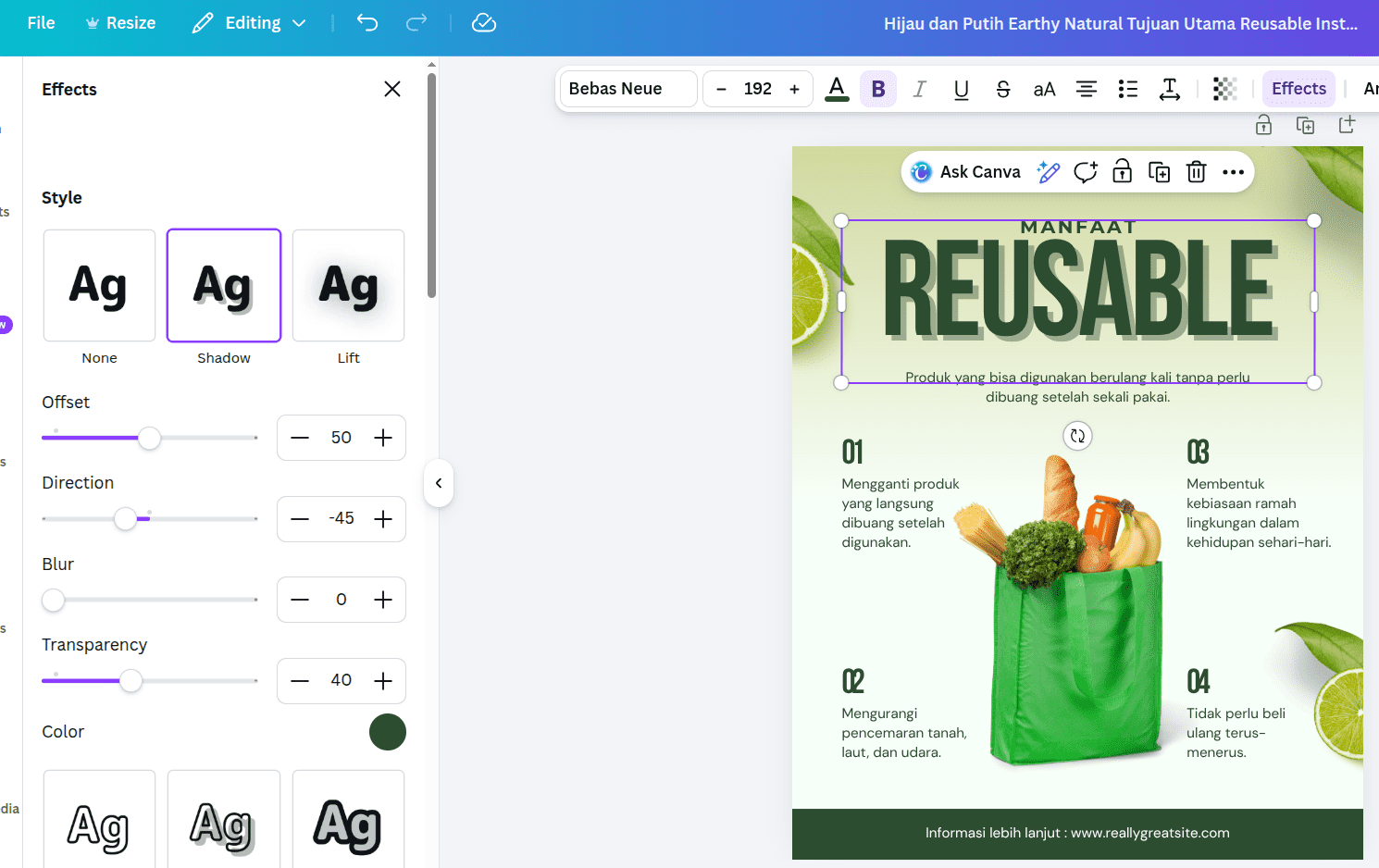
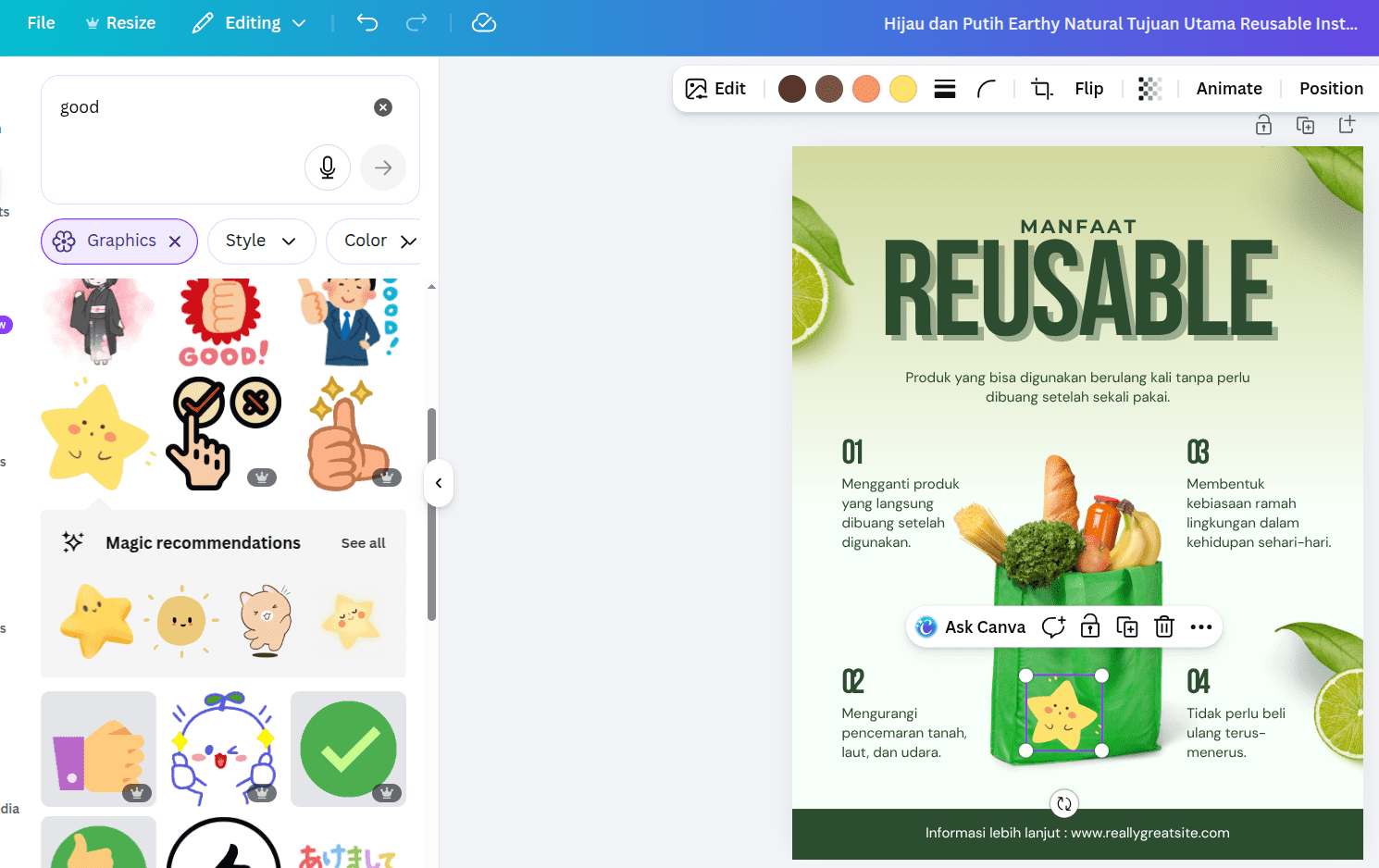
Tambahkan stiker, ikon, atau ilustrasi agar desain makin hidup. Coba fitur efek teks untuk hasil yang lebih eye-catching. Jangan lupa, gunakan warna yang sesuai dengan branding atau tema akunmu.
Tips Menambahkan Elemen Visual
- Stiker & Ilustrasi: Cari di menu "Elements". Misal, tambahkan ikon love, panah, atau ilustrasi lucu agar desain lebih hidup.
- Efek Teks: Gunakan efek shadow, outline, atau neon untuk menonjolkan kata penting.
- Warna: Pilih palet warna yang konsisten. Untuk feed bisnis, gunakan warna brand. Untuk akun pribadi, sesuaikan dengan mood atau tema mingguan.
Jangan takut bereksperimen! Coba-coba berbagai elemen sampai kamu menemukan gaya yang cocok.
5. Download dan Upload ke Instagram
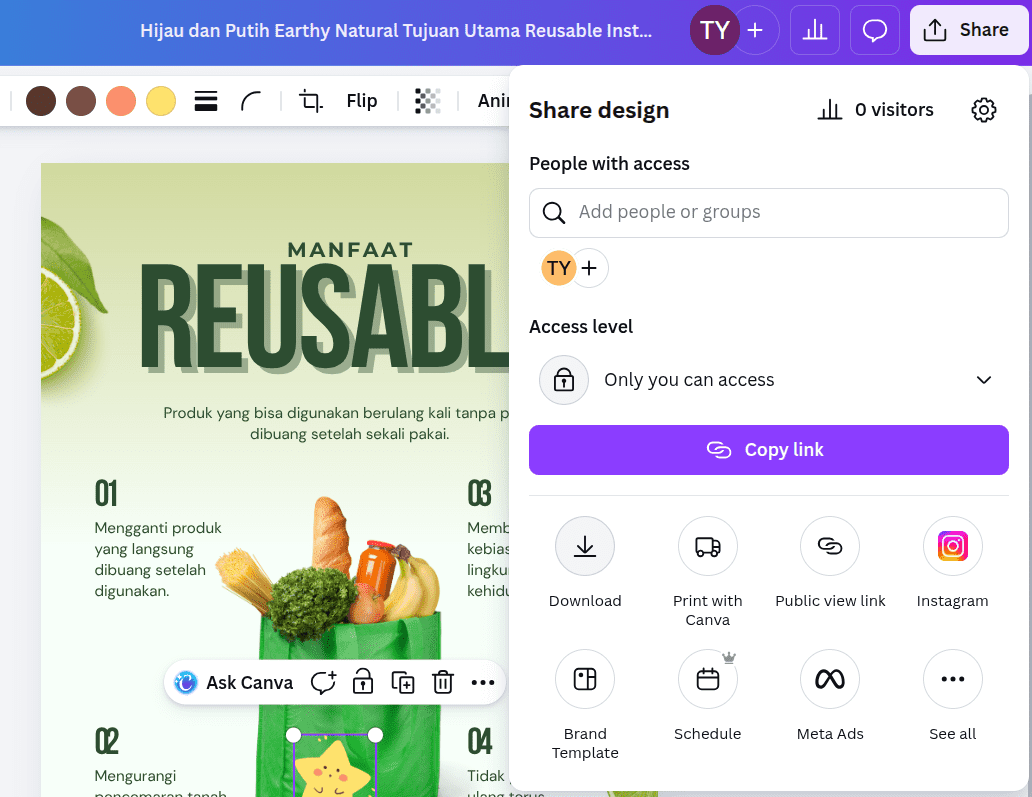
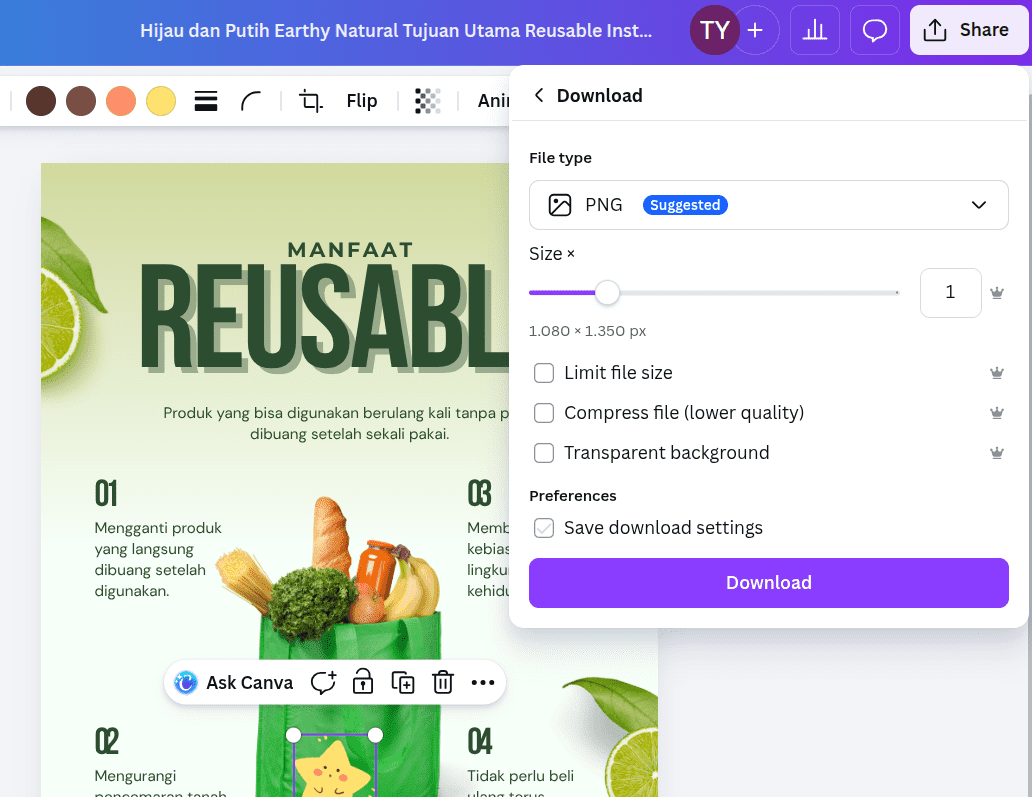
Setelah selesai, klik tombol "Download" di kanan atas. Pilih format JPG atau PNG. Upload hasil desain ke Instagram kamu. Selesai!
Cara Upload ke Instagram
- Dari HP: Download desain ke HP, lalu buka aplikasi Instagram dan upload seperti biasa.
- Dari Laptop: Kirim file ke HP via email, WhatsApp, atau Google Drive, lalu upload ke Instagram.
Optimasi Upload
- Pastikan ukuran gambar sesuai standar Instagram (1080x1080px untuk feed, 1080x1920px untuk story).
- Tambahkan caption menarik dan hashtag relevan agar postinganmu lebih banyak dilihat orang.
- Posting di jam-jam ramai (misal: sore atau malam hari) untuk menjangkau lebih banyak audiens.
Inspirasi Konten Instagram dengan Canva
Masih bingung mau posting apa? Berikut beberapa ide konten yang bisa kamu buat dengan Canva:
- Quote Inspiratif: Pilih template quote, ganti teks dengan kata-kata motivasi favoritmu.
- Promo Produk: Buat desain promo diskon, flash sale, atau launching produk baru.
- Tutorial Singkat: Buat carousel (beberapa gambar dalam satu postingan) berisi tips atau tutorial.
- Ucapan Hari Besar: Desain ucapan selamat hari raya, ulang tahun, atau momen spesial lainnya.
- Before-After: Tampilkan perbandingan sebelum dan sesudah menggunakan produk/jasa kamu.
Tanya Jawab Seputar Canva untuk Pemula
Q: Apakah Canva gratis? A: Ya, banyak fitur dan template yang bisa digunakan gratis. Namun, ada juga elemen premium (berlabel mahkota) yang berbayar.
Q: Apakah hasil desain Canva ada watermark? A: Tidak, selama kamu hanya menggunakan elemen gratis. Jika memakai elemen premium tanpa membayar, akan ada watermark.
Q: Apakah bisa desain di HP? A: Bisa! Canva tersedia dalam bentuk aplikasi di Android dan iOS, serta bisa diakses lewat browser HP.
Q: Bagaimana cara menyimpan desain agar tidak hilang? A: Semua desain otomatis tersimpan di akun Canva kamu. Kamu bisa akses kapan saja selama login dengan akun yang sama.
Q: Apakah bisa kolaborasi dengan teman? A: Bisa! Canva punya fitur "Share" untuk mengundang teman edit desain bersama secara online.
Penutup
Jangan takut mencoba! Semua orang pernah jadi pemula. Semakin sering kamu berlatih, makin cepat kamu mahir membuat desain yang keren. Mulailah dari template sederhana, lalu kembangkan kreativitasmu sedikit demi sedikit. Ingat, yang terpenting adalah konsistensi dan keberanian untuk belajar hal baru.
Jika kamu merasa hasil desainmu belum sempurna, itu wajar. Simpan saja sebagai portofolio pribadi, dan bandingkan dengan hasil desainmu beberapa bulan ke depan. Kamu pasti akan melihat perkembangan yang luar biasa!
- Simpan template favoritmu untuk digunakan lagi nanti.
Selamat mencoba! Dengan Canva, siapa pun bisa jadi kreator konten Instagram yang keren, bahkan tanpa pengalaman desain sekalipun.
Share postingan ini: